

Strona główna > Ustawienia > Dodawanie lub usuwanie plików na urządzeniach


Dodawanie lub usuwanie plików na urządzeniach
Narzędzie BRConfiguration Tool umożliwia dodawanie lub usuwanie plików, takich jak szablony, bazy danych, czcionki lub obrazy, na wybranych urządzeniach.

Podłącz urządzenie do komputera za pomocą przewodu USB.
- Wybierz co najmniej jedno urządzenie.
- Kliknij opcję Współdzielone certyfikaty urządzeń w obszarze Ustawienia na prawym panelu.
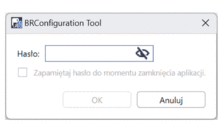
- Wprowadź hasło w polu Hasło:, a następnie kliknij OK.Hasło jest wymagane do nawiązania połączenia z siecią.
Jeśli wybrano wiele urządzeń, wyświetlone zostaną następujące informacje:
- Współdzielone pliki (szablony, bazy danych, czcionki i obrazy dostępne na wszystkich tych urządzeniach).
Informacje o tych plikach (rozmiary plików, nazwy przesyłanych plików i numery Przydział klawiszy).
Na liście mogą pojawić się następujące ikony:

Ostrzeżenie

Pliki odebrane z urządzeń
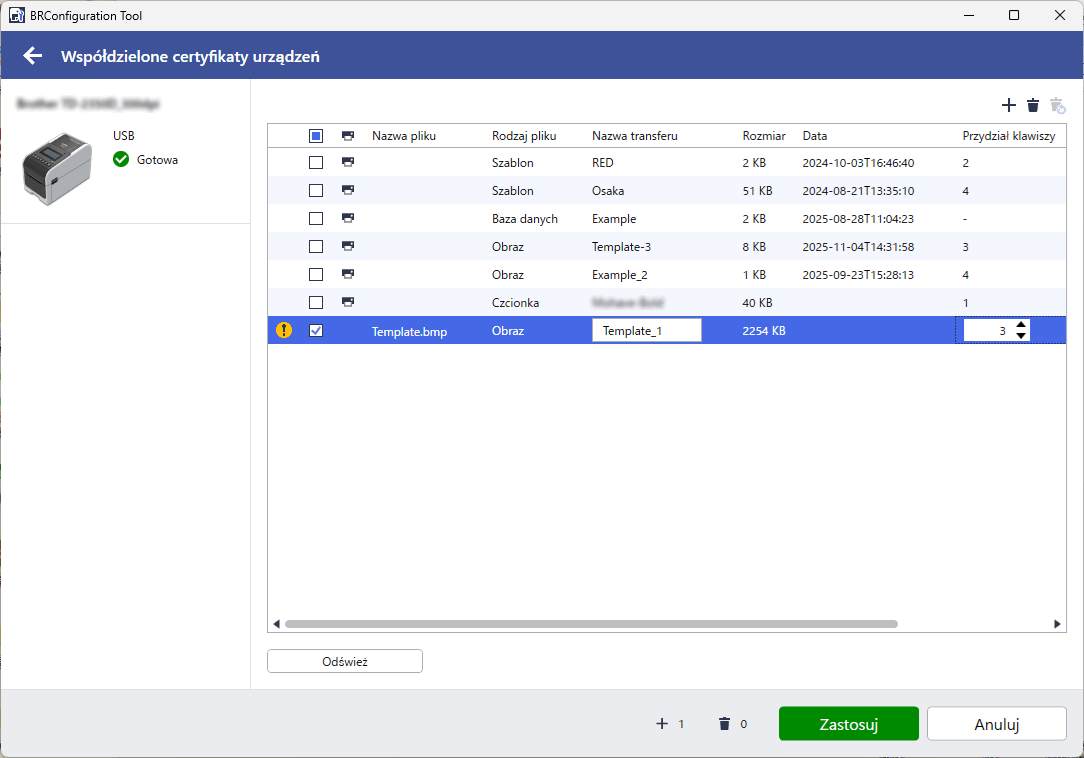
- Wykonaj jedną z następujących czynności:
Aby dodać plik, kliknij
 . Obsługiwane są następujące dane i formaty plików:
Typ danych Rodzaj pliku Szablon *.lbx *.lbxs Image (Obraz) *.bmp *.pcx Baza danych *.csv Czcionka *.otf *.ttf Aby usunąć plik, wybierz go i kliknij
 .
. Kliknij
 , aby anulować usunięcie.
- Aby zmienić numer Przydział klawiszy (tj. lokalizację pliku w urządzeniu), wybierz żądany plik, a następnie wybierz numer Przydział klawiszy.Numer Przydział klawiszy to identyfikator liczbowy przypisany do szablonów i innych plików przechowywanych w pamięci urządzenia.
- INFORMACJA
-
- Plikom bazy danych nigdy nie jest przypisywany numer Przydział klawiszy.
- W przypadku wpisania numeru Przydział klawiszy przypisanego do pliku lub szablonu już zapisanego w urządzeniu, nowy plik zastąpi stary plik z tym numerem Przydział klawiszy.
- Aby zmienić nazwę przesyłanego pliku, wybierz żądany plik, a następnie wpisz nową nazwę.
- INFORMACJA
-
- Maksymalna dozwolona liczba znaków w nazwach plików zależy od posiadanego modelu.
- W przypadku wpisania nazwy używanej przez szablon już zapisany w urządzeniu, nowy szablon zastąpi stary szablon o tej nazwie.
- Kliknij Zastosuj.
Czy ta strona była pomocna?