

Pagina Iniziale > Impostazioni > Modifica delle impostazioni > Impostazioni P-touch Template > Definizione delle impostazioni dello scanner di codici a barre (Windows)


Definizione delle impostazioni dello scanner di codici a barre (Windows)
Prima di collegare lo scanner di codici a barre al dispositivo, specificare le impostazioni dello scanner di codici a barre utilizzando le Impostazioni P-touch Template nel BRConfiguration Tool.

- Collegare il dispositivo al computer con un cavo USB.
Per includere dati di oggetti multipli su un'etichetta, cercare nel database ed effettuare la stampa, oppure effettuare immediatamente la stampa dopo aver letto un codice a barre, è necessario configurare le impostazioni di P-touch Template. Personalizzando le impostazioni dello scanner di codici a barre, è possibile allegare un comando alla stringa letta dallo scanner di codici a barre e inviata al dispositivo.
Per inserire i dati di più oggetti in un'etichetta, o se si desidera effettuare una ricerca nel database ed effettuare la stampa, immettere il valore "\u0009" nel campo Delimitatore.
Per stampare subito dopo la lettura di un codice a barre, immettere il valore "^FF" nel campo Trigger per stampa P-touch Template come Carattere di comando.
- Selezione di uno o più dispositivi.
- Fare clic sull'opzione Modifica impostazioni dispositivo in Impostazioni nel riquadro a destra.Non vengono visualizzate le impostazioni se si selezionano più dispositivi oppure se si verifica un errore di connessione.
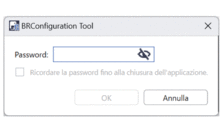
- Digitare la password nel campo Password:, quindi fare clic su OK.La password è necessaria per connettersi alla rete.
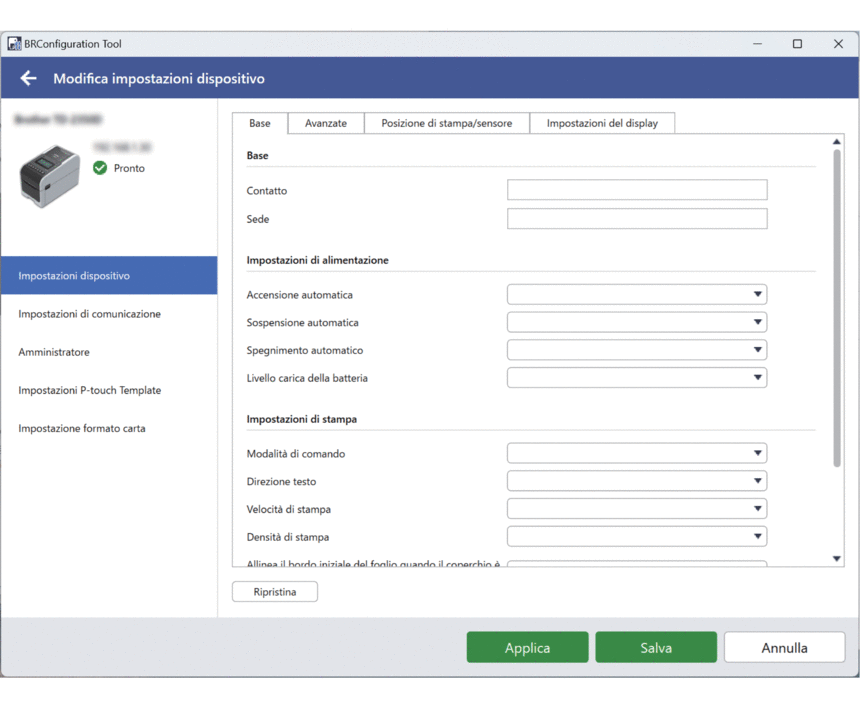
- Dal pannello di sinistra, fare clic sul menu Impostazioni P-touch Template.
- Selezionare le impostazioni desiderate.
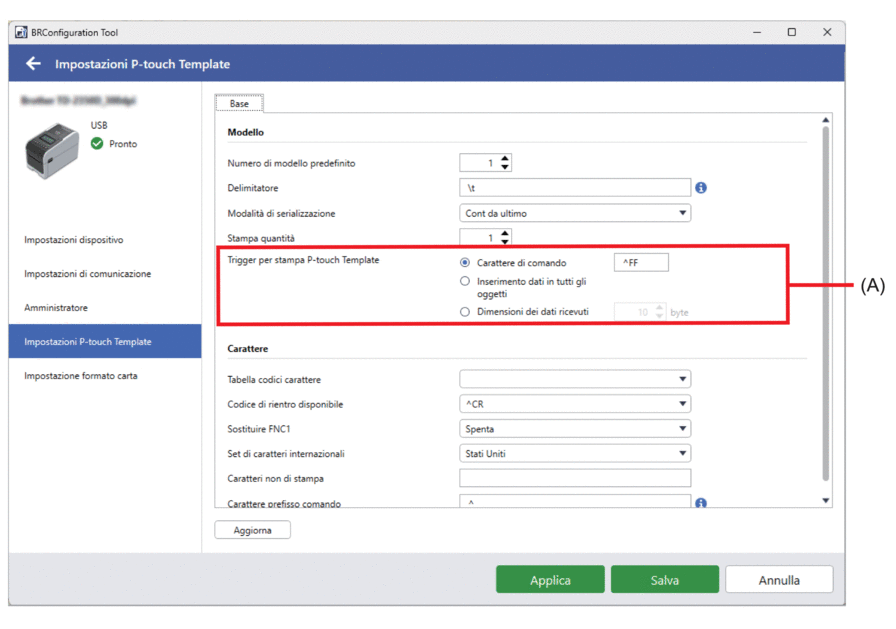
- Per impostazione predefinita, la stampa che inizia con il codice "^FF" viene scansionata da un codice a barre tramite uno scanner di codici a barre. (Questa impostazione può essere modificata con le impostazioni evidenziate con A nell'immagine precedente.)
Se si seleziona l'opzione Dimensioni dei dati ricevuti con l'indicazione del numero di byte, il modello verrà stampato dopo che è stata eseguita la scansione del numero di byte indicato.
- Poiché la modalità di stampa viene riportata alla modalità raster ogni volta che si stampa dal computer, è necessario modificare nuovamente la modalità del modello.
- Se si spegne e si riaccende il dispositivo, questo si avvia in modalità modello.
- Effettuare una delle seguenti operazioni:
Per applicare le impostazioni ai dispositivi selezionati:
- Fare clic su Applica.
Per salvare il file delle impostazioni in una cartella:
- Fare clic su Salva.
- Specificare il percorso della cartella di destinazione nel campo Salva in:.
- Inserire la password di crittografia nel campo Password del file: se è stato selezionata l'opzione Crittografa.
- Fare clic su OK.