

Pagina Iniziale > Impostazioni > Aggiunta o eliminazione dei file sui dispositivi


Aggiunta o eliminazione dei file sui dispositivi
Il BRConfiguration Tool consente di aggiungere o eliminare i file, quali modelli, database, font o immagini, sui dispositivi selezionati.

Collegare il dispositivo al computer con un cavo USB.
- Selezione di uno o più dispositivi.
- Fare clic sull'opzione Certificati dispositivo condivisi in Impostazioni nel riquadro a destra.
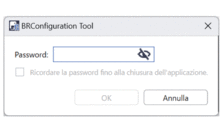
- Digitare la password nel campo Password:, quindi fare clic su OK.La password è necessaria per connettersi alla rete.
Se sono selezionati più dispositivi, vengono visualizzate le seguenti informazioni:
- File condivisi (modelli, database, font e immagini disponibili su tutti questi dispositivi).
Informazioni sui file (dimensioni dei file, nomi di trasferimento dei file e numeri Codice assegnato).
Nell'elenco possono essere visualizzate le seguenti icone:

Avvertenza

File ricevuti dai dispositivi
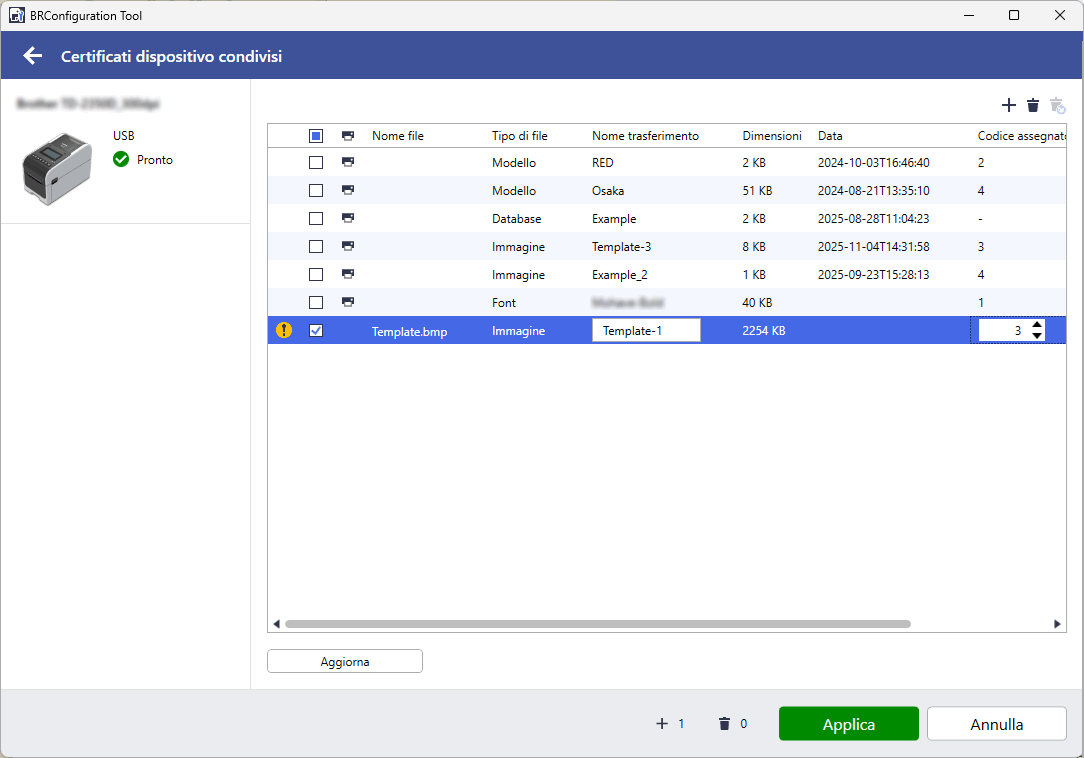
- Eseguire una delle seguenti operazioni:
Per aggiungere un file, fare clic su
 . Sono supportati i seguenti tipi di dati e file:
Tipo di dati Tipo di file Modello *.lbx *.lbxs Immagine *.bmp *.pcx Database *.csv Font *.otf *.ttf Per eliminare un file, selezionarlo e fare clic su
 .
. Fare clic su
 per annullare l'eliminazione.
- Per modificare il numero Codice assegnato, ovvero la posizione del file nel dispositivo, selezionare il file desiderato, quindi selezionare il numero Codice assegnato.Il numero Codice assegnato è un identificativo numerico assegnato ai modelli e agli altri file archiviati nella memoria del dispositivo.
- NOTA
-
- Ai file di database non viene mai assegnato un numero Codice assegnato.
- Se si digita un numero Codice assegnato assegnato a un file o a un modello già salvato sul dispositivo, il nuovo file sovrascriverà il vecchio file con quel numero Codice assegnato.
- Per modificare il nome di un trasferimento file, selezionare il file desiderato e digitare il nuovo nome.
- NOTA
-
- Il numero massimo di caratteri consentiti per i nomi dei file dipende dal modello in uso.
- Se si digita un nome già utilizzato da un modello salvato sul dispositivo, il nuovo modello sovrascriverà il vecchio modello con quel nome.
- Fare clic su Applica.
Questa pagina è stata utile?