

Accueil > Paramètres > Modification des paramètres > Paramètres de P-touch Template > Spécification des paramètres du lecteur de codes-barres (Windows)


Spécification des paramètres du lecteur de codes-barres (Windows)
Avant de connecter le lecteur de code-barres à l’appareil, spécifiez les paramètres du lecteur à l’aide des Paramètres de P-touch Template dans BRConfiguration Tool.

- Connectez l’appareil à votre ordinateur avec un câble USB.
Pour inclure plusieurs données d’objets sur une étiquette, rechercher la base de données et imprimer, ou imprimer immédiatement après avoir scanné un code-barres, vous devez régler les paramètres de P-touch Template. En personnalisant les paramètres du lecteur de code-barres, vous pouvez joindre une commande à la chaîne lue par le lecteur de code-barres, que ce dernier envoie à l’appareil.
Pour mettre plusieurs données d’objets sur une étiquette, ou si vous voulez rechercher la base de données et imprimer : saisissez « \u0009 » dans le champ Délimiteur.
Pour imprimer immédiatement après avoir lu un code-barres : saisissez « ^FF » dans le champ Déclencheur pour l’impression P-touch Template comme Caractère de commande.
- Sélectionnez un ou plusieurs appareils.
- Cliquez sur l’option Modifier les paramètres du périphérique sous Paramètres dans le volet de droite.Aucun paramètre ne s’affiche si vous sélectionnez plusieurs appareils ou si une erreur de connexion survient.
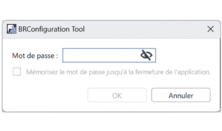
- Saisissez le mot de passe dans le champ Mot de passe :, puis cliquez sur OK.Le mot de passe est requis pour se connecter au réseau.
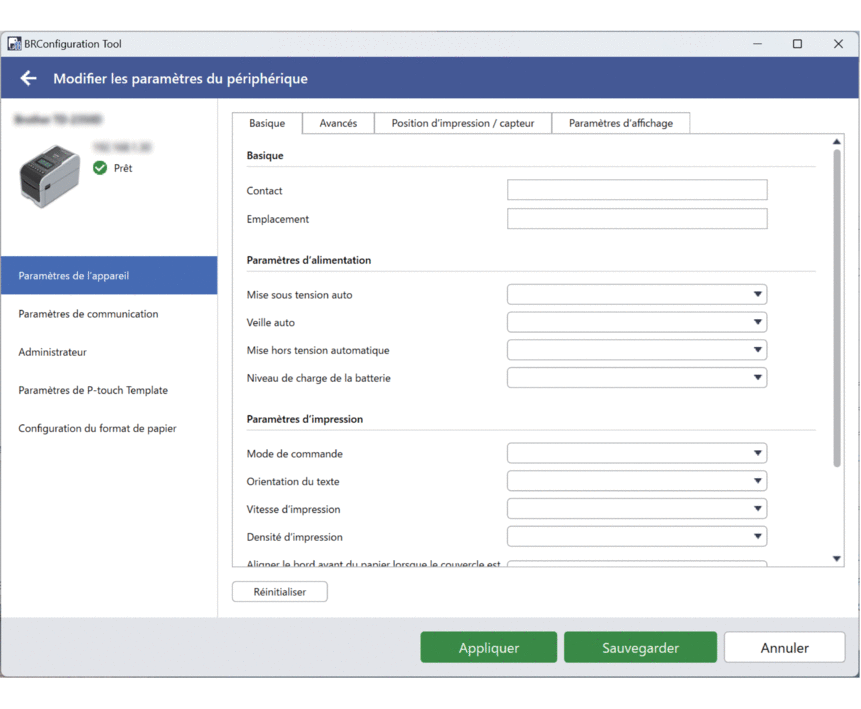
- Cliquez sur le menu Paramètres de P-touch Template dans le volet de gauche.
- Sélectionnez les paramètres de votre choix.
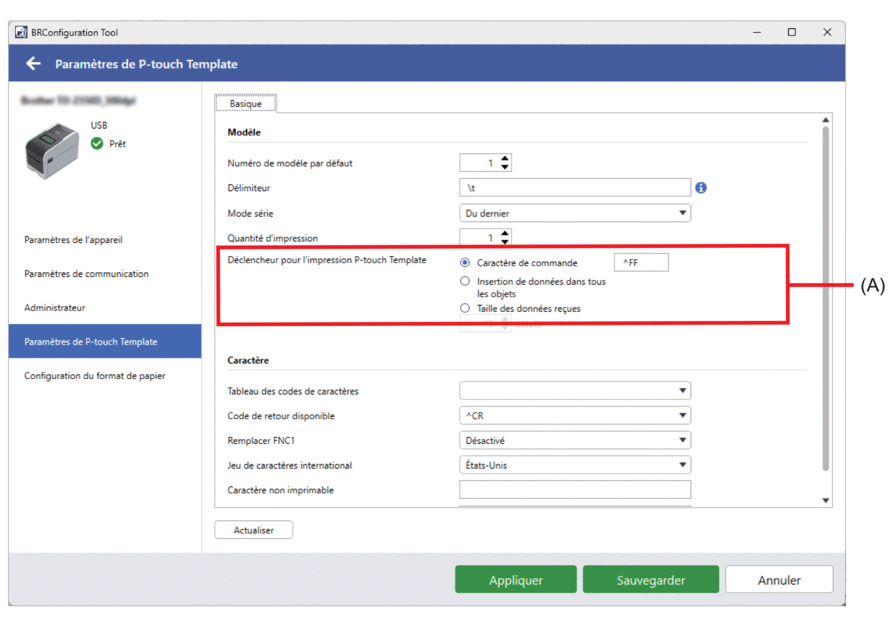
- Par défaut, l’impression commence lorsque le code « ^FF » est scanné sur un code-barres avec un lecteur de codes-barres. (Les paramètres de la section A de l’illustration précédente permettent de modifier ce réglage.)
Si l’option Taille des données reçues est sélectionnée avec le paramètre de nombre d’octets, le modèle est imprimé une fois le nombre d’octets spécifié scanné.
- Le paramètre de mode d’impression revient en mode trame chaque fois que vous imprimez depuis l’ordinateur. Vous devez donc repasser le paramètre en mode modèle.
- Si vous mettez l’appareil hors tension, puis le remettez sous tension, il démarre en mode modèle.
- Effectuez l’une des opérations suivantes :
Pour appliquer les paramètres aux appareils sélectionnés :
- Cliquez sur Appliquer.
Pour enregistrer le fichier de paramètres dans un dossier :
- Cliquez sur Sauvegarder.
- Spécifiez le chemin d’accès du dossier de destination dans le champ Enregistrer sous :.
- Saisissez le mot de passe de cryptage dans le champ Mot de passe fichier : si vous avez sélectionné Crypter.
- Cliquez sur OK.