

Accueil > Paramètres > Ajouter ou supprimer des fichiers sur vos appareils


Ajouter ou supprimer des fichiers sur vos appareils
BRConfiguration Tool vous permet d’ajouter ou de supprimer des fichiers, comme les modèles, les bases de données, les polices ou les images, sur les appareils que vous sélectionnez.

Connectez l’appareil à votre ordinateur avec un câble USB.
- Sélectionnez un ou plusieurs appareils.
- Cliquez sur l’option Certificats d’appareils partagés sous Paramètres dans le volet de droite.
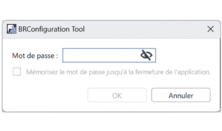
- Saisissez le mot de passe dans le champ Mot de passe :, puis cliquez sur OK.Le mot de passe est requis pour se connecter au réseau.
Si plusieurs appareils sont sélectionnés, les informations suivantes s’affichent :
- Fichiers partagés (modèles, bases de données, polices et images disponibles sur tous les appareils).
Informations sur ces fichiers (tailles de fichier, noms de transferts de fichiers et numéros de code d’affectation).
Les icônes suivantes peuvent apparaître dans la liste :

Avertissement

Fichiers reçus des appareils
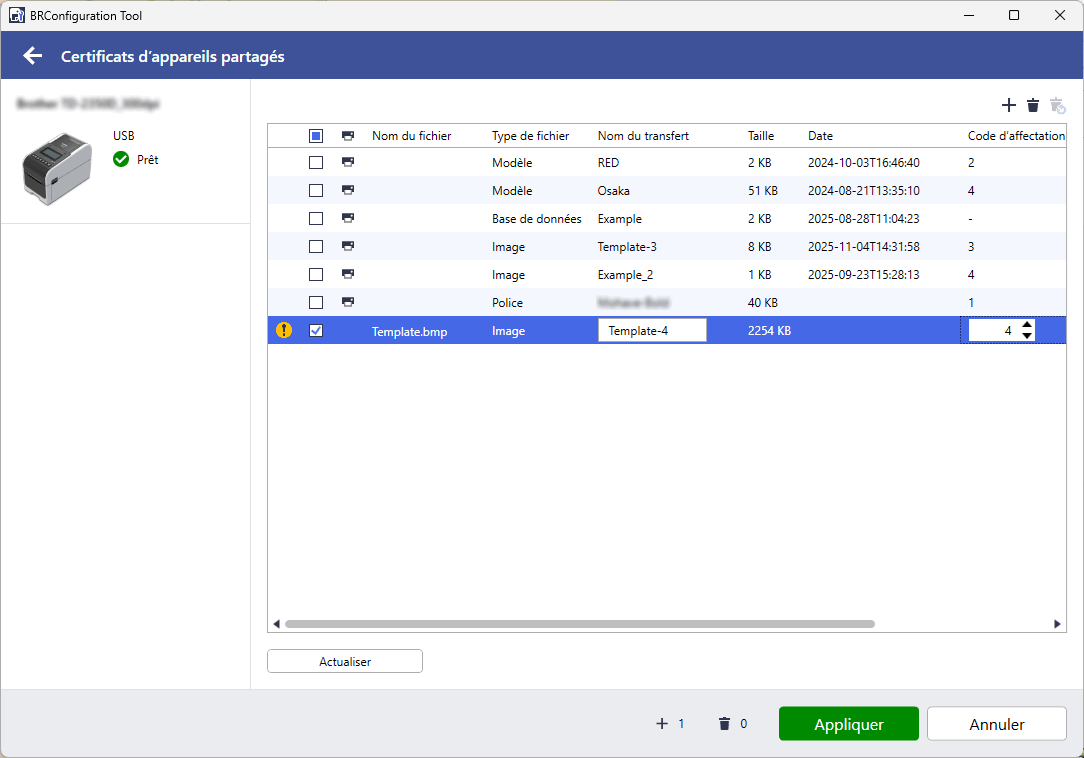
- Procédez comme suit :
Pour ajouter un fichier, cliquez sur
 . Les données et les types de fichiers suivants sont pris en charge :
Type de donnée Type de fichier Modèle *.lbx *.lbxs Image *.bmp *.pcx Base de données *.csv Police *.otf *.ttf Pour supprimer un fichier, sélectionnez le fichier et cliquez sur
 .
. Cliquez sur
 pour annuler la suppression.
- Pour modifier le numéro Code d’affectation, c’est-à-dire l’emplacement du fichier dans l’appareil, sélectionnez le fichier souhaité, puis sélectionnez le numéro Code d’affectation.Un numéro Code d’affectation est un identificateur numérique affecté à des modèles et d’autres fichiers stockés dans la mémoire de l’appareil.
- REMARQUE
-
- Un numéro Code d’affectation n’est jamais affecté à des fichiers de base de données.
- Si vous saisissez un numéro Code d’affectation qui est affecté à un fichier ou à un modèle déjà enregistré sur l’appareil, le nouveau fichier remplacera l’ancien fichier avec ce numéro Code d’affectation.
- Pour modifier un nom de transfert de fichier, sélectionnez le fichier souhaité, puis saisissez le nouveau nom.
- REMARQUE
-
- Le nombre maximal de caractères autorisés pour les noms de fichier dépend de votre modèle.
- Si vous saisissez un nom qui est utilisé par un modèle déjà enregistré sur l’appareil, le nouveau modèle remplacera l’ancien modèle avec ce nom.
- Cliquez sur Appliquer.
Cette page vous a-t-elle été utile ?