

Home > Instellingen > Instellingen bewerken > Instellingen P-touch Template > De instellingen voor de barcode-scanner opgeven (Windows)


De instellingen voor de barcode-scanner opgeven (Windows)
Voordat de barcode-scanner op het apparaat kan worden aangesloten, moet u de instellingen van de barcode-scanner opgeven met behulp van het hulpprogramma Instellingen P-touch Template in de BRConfiguration Tool.

- Het apparaat met een USB-kabel aansluiten op uw computer.
Als u meerdere objectgegevens op een label wilt invoegen, zoekt u in de database en drukt u af. Als u meteen na het lezen van een barcode wilt afdrukken, moet u de instellingen van P‑touch Template aanpassen. Door het aanpassen van de instellingen van de barcodelezer kunt u een opdracht toevoegen aan de string die door scanner wordt gelezen en naar het apparaat wordt gestuurd.
Als u meerdere objectgegevens op een label wilt plaatsen of als u in de database wilt zoeken en afdrukken: voer "\u0009" in het veld Scheidingsteken in.
Als u meteen na het lezen van een barcode wilt afdrukken: voer "^FF" in het veld Trigger voor afdrukken met P-touch Template in als Opdrachtteken.
- Selecteer een of meer apparaten.
- Klik op de optie Apparaatinstellingen bewerken onder Instellingen in het rechter venster.Er worden geen instellingen weergegeven als u meerdere apparaten selecteert of als er een verbindingsfout is.
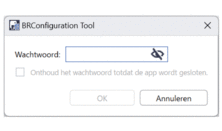
- Typ het wachtwoord in het veld Wachtwoord: en klik vervolgens op OK.Het wachtwoord is vereist om verbinding te maken met het netwerk.
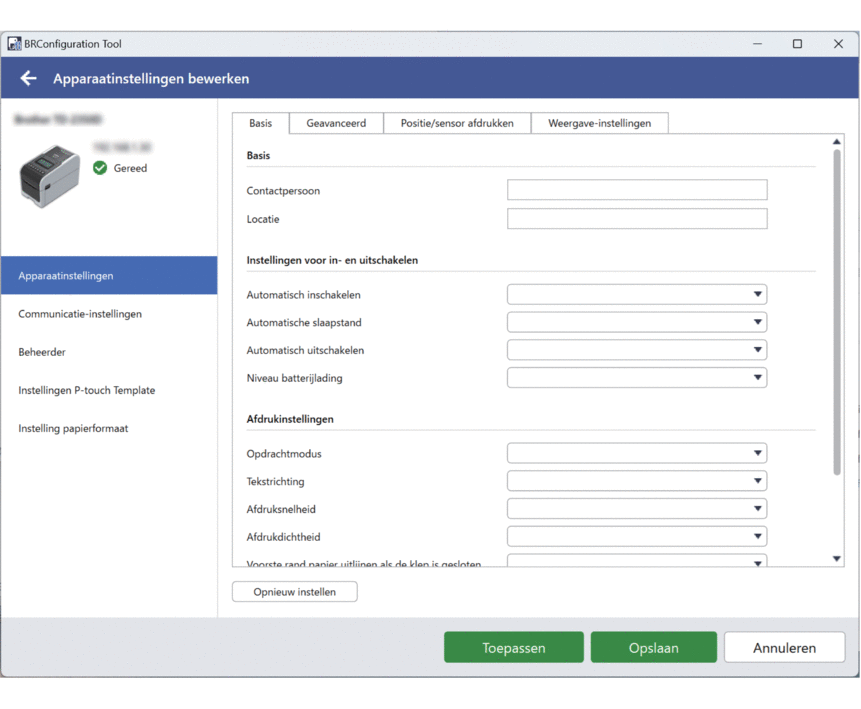
- Klik op het menu Instellingen P-touch Template in het linker venster.
- Selecteer de gewenste instellingen.
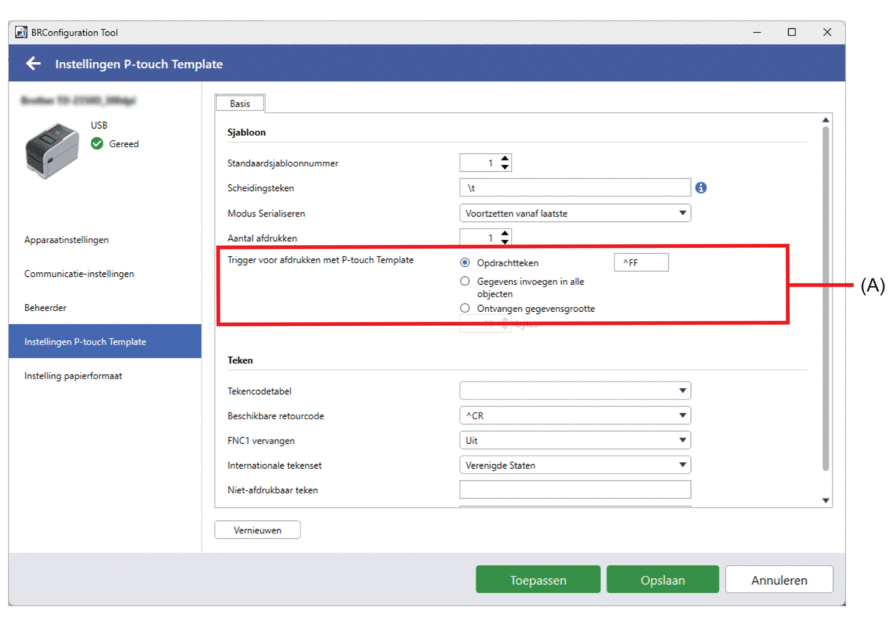
- Het afdrukken begint standaard wanneer met een barcode-scanner de code "^FF" in een barcode wordt gescand. (Dit kunt u wijzigen met de instellingen onder (A) in bovenstaande afbeelding.)
Als de optie Ontvangen gegevensgrootte bij de instelling voor het aantal bytes wordt geselecteerd, wordt de sjabloon automatisch afgedrukt nadat het opgegeven aantal bytes is gescand.
- Omdat, telkens wanneer u vanaf de computer afdrukt, de instelling voor de afdrukmodus naar de rastermodus wordt teruggezet, moet u deze instelling steeds opnieuw terugzetten naar de sjabloonmodus.
- Als u het apparaat uitschakelt en vervolgens weer inschakelt, start het apparaat in de sjabloonmodus.
- Voer een van de volgende handelingen uit:
Om de instellingen toe te passen op de geselecteerde apparaten:
- Klik op Toepassen.
Om het instellingenbestand op te slaan in een map:
- Klik op Opslaan.
- Geef het pad van de doelmap op het veld Opslaan naar:.
- Typ het versleutelings-wachtwoord in het veld Bestandswachtwoord: als u Versleutelen hebt geselecteerd.
- Klik op OK.