

Home > Instellingen > Bestanden toevoegen of verwijderen op uw apparaten


Bestanden toevoegen of verwijderen op uw apparaten
Met de BRConfiguration Tool kunt u bestanden, zoals sjablonen, databases, lettertypen of afbeeldingen, toevoegen aan of verwijderen uit de apparaten die u selecteert.

Het apparaat met een USB-kabel aansluiten op uw computer.
- Selecteer een of meer apparaten.
- Klik op de optie Gedeelde apparaatcertificaten onder Instellingen in het rechter venster.
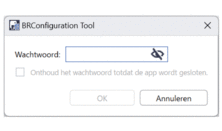
- Typ het wachtwoord in het veld Wachtwoord: en klik vervolgens op OK.Het wachtwoord is vereist om verbinding te maken met het netwerk.
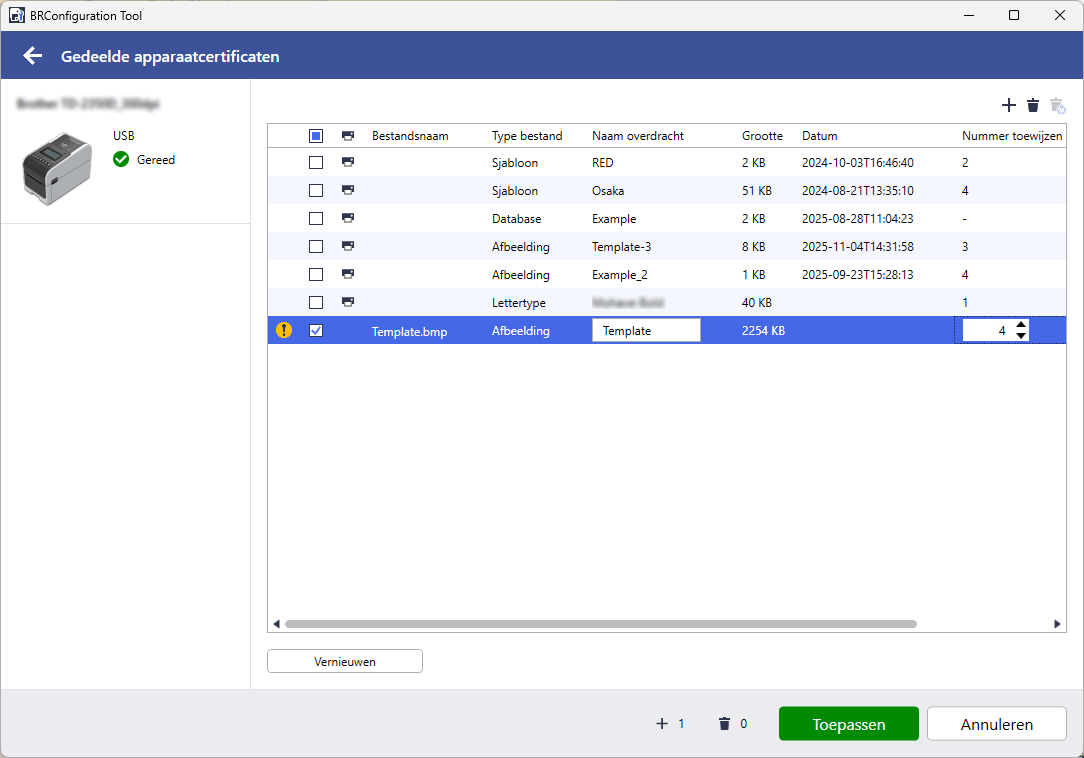
Als er meerdere apparaten zijn geselecteerd, wordt de volgende informatie weergegeven:
- Gedeelde bestanden (sjablonen, databases, lettertypen en afbeeldingen die op al deze apparaten beschikbaar zijn).
Bestandsinfo voor deze bestanden (bestandsgroottes, bestandsoverdrachtnamen en toetstoewijzingsnummers).
De volgende pictogrammen kunnen in de lijst verschijnen:

Waarschuwing

Bestanden ontvangen van apparaten
- Voer een van de volgende handelingen uit:
Om een bestand toe te voegen, klikt u op
 . De volgende gegevens- en bestandstypen worden ondersteund:
Gegevenstype Type Bestand Sjabloon *.lbx *.lbxs Afbeelding *.bmp *.pcx Database *.csv Lettertype *.otf *.ttf Om een bestand te verwijderen, selecteert u het bestand en klikt u op
 .
. Klik op
 om het verwijderen te annuleren.
- Om het Nummer toewijzen-nummer te wijzigen, d.w.z. de bestandslocatie op het apparaat, selecteert u het gewenste bestand en selecteert u vervolgens het Nummer toewijzen-nummer.Een Nummer toewijzen-nummer is een numerieke identificatie die wordt toegewezen aan sjablonen en andere bestanden die in het geheugen van het apparaat zijn opgeslagen.
- OPMERKING
-
- Er wordt nooit een Nummer toewijzen-nummer aan databasebestanden toegekend.
- Als u een Nummer toewijzen-nummer typt dat is toegewezen aan een bestand of een sjabloon dat al op het apparaat is opgeslagen, wordt het oude bestand met dat Nummer toewijzen-nummer overschreven door het nieuwe bestand.
- Als u de naam van een bestandsoverdracht wilt wijzigen, selecteert u het gewenste bestand en typt u vervolgens de nieuwe naam.
- OPMERKING
-
- Het maximale aantal tekens dat is toegestaan voor bestandsnamen, is afhankelijk van uw model.
- Als u een naam typt die al wordt gebruikt door een sjabloon die al op het apparaat is opgeslagen, wordt de oude sjabloon met die naam door de nieuwe sjabloon overschreven.
- Klik op Toepassen.
Was deze pagina behulpzaam?