

Página inicial > Configurações > Editar configurações > Configurações do P‑touch Template > Especifique as configurações do Leitor de Códigos de Barras (Windows)


Especifique as configurações do Leitor de Códigos de Barras (Windows)
Antes de conectar o Leitor de Códigos de Barras ao dispositivo, especifique as configurações do Leitor de Códigos de Barras usando as Configurações do P-touch Template na BRConfiguration Tool.

- Conecte o dispositivo ao seu computador com um cabo USB.
Para incluir vários dados de objeto em uma etiqueta, pesquisar no banco de dados e imprimir, ou imprimir imediatamente após ler um código de barras, você deve ajustar as Configurações do P-touch Template. Ao personalizar as configurações do Leitor de Códigos de Barras, você pode anexar um comando à string lida pelo scanner que o Leitor de Códigos de Barras envia ao dispositivo.
Para colocar vários dados de objeto em uma etiqueta, ou se você quiser pesquisar o banco de dados e imprimir: Digite "\u0009" no campo Delimitador.
Para imprimir imediatamente após a leitura de um código de barras: Digite "^FF" no campo Acionador de impressão do modelo do P-touch como Caractere de comando.
- Selecione um ou mais dispositivos.
- Clique na opção Editar configurações do dispositivo abaixo de Configurações no painel direito.Nenhuma configuração será exibida se você selecionar vários dispositivos ou se houver um erro de conexão.
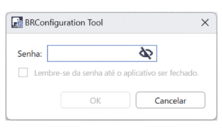
- Digite a senha no campo Senha: e clique em OK.A senha é necessária para se conectar à rede.
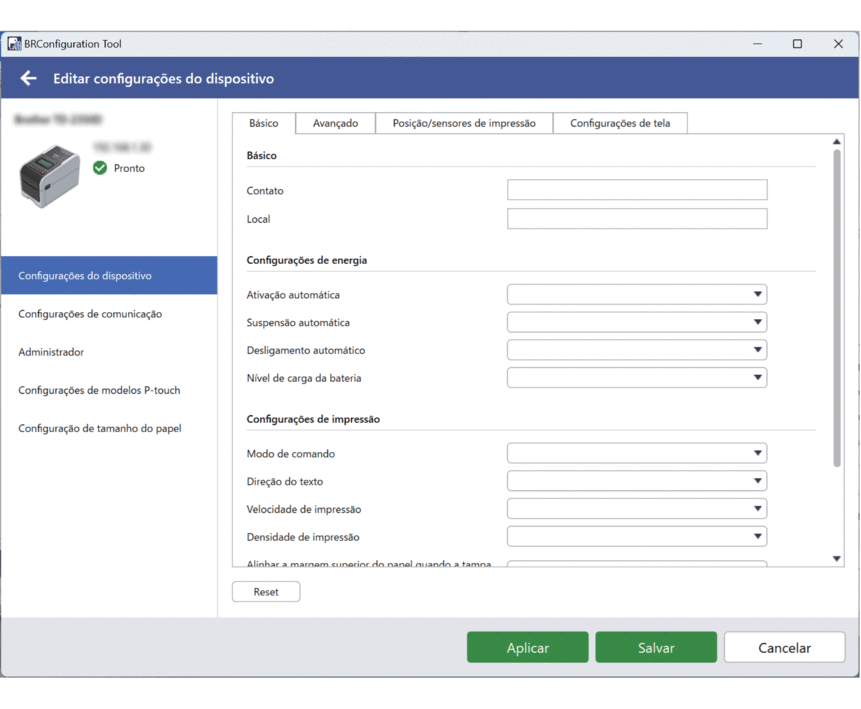
- Clique no menu Configurações de modelos P-touch no painel à esquerda.
- Selecione as configurações desejadas.
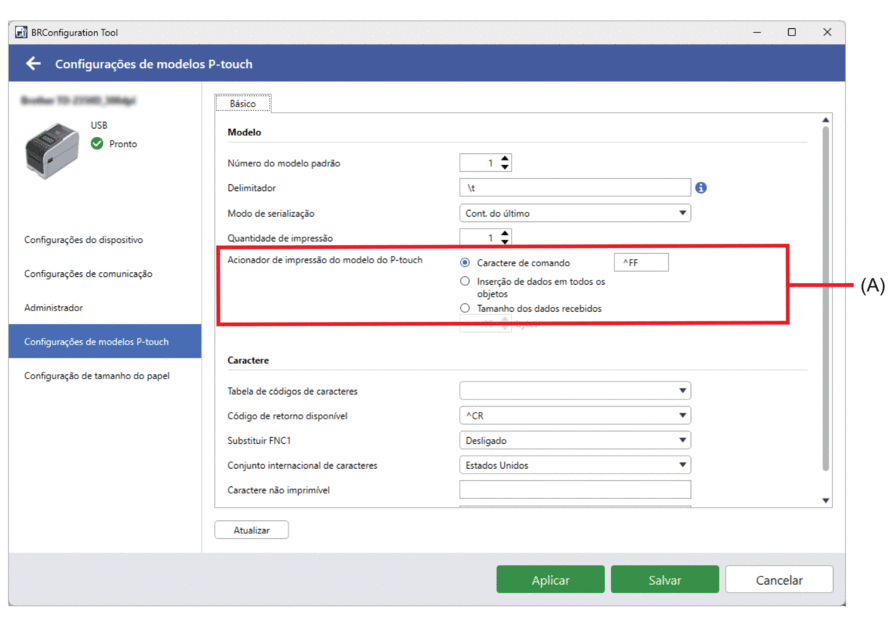
- Por padrão, a impressão é iniciada quando o código "^FF" é digitalizado a partir de um código de barras, usando um leitor de códigos de barras. (Isso pode ser alterado com as configurações realçadas com (A) na imagem anterior).
Se a opção Tamanho dos dados recebidos for selecionada com a configuração do número de bytes, o modelo será impresso após o número especificado de bytes ter sido digitalizado.
- Como a configuração do modo de impressão retorna ao modo de varredura sempre que imprimir usando o computador, você deverá alterar a configuração para o modo de modelo novamente.
- Se você desligar o dispositivo e depois ligá-lo novamente, o dispositivo será iniciado no modo de modelo.
- Execute uma das seguintes ações:
Para implementar as configurações nos dispositivos selecionados:
- Clique em Aplicar.
Para salvar o arquivo de configurações em uma pasta:
- Clique em Salvar.
- Especifique o caminho da pasta de destino no campo Salvar em:.
- Digite a senha de criptografia no campo Senha do arquivo: se você selecionou Criptografar.
- Clique em OK.