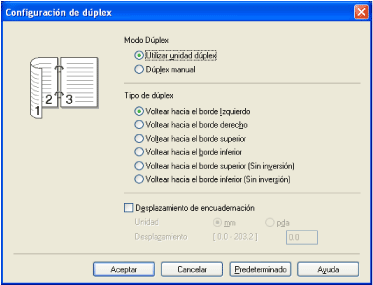
Para el controlador de impresora para Windows® | (1) | Abra el cuadro de diálogo Propiedades del controlador de impresora. | | (2) | En la pestaña General, haga clic en el botón Preferencias de impresión. | | (3) | En la pestaña Básica, elija Dúplex en la configuración Dúplex / Folleto. | | (4) | Haga clic en el botón Configuración de dúplex...; aparecerá Configuración de dúplex. | | (5) | Elija Utilizar unidad dúplex en la configuración Modo Dúplex. | | (6) | Haga clic en Aceptar. La impresora imprimirá en ambas caras del papel de forma automática. |
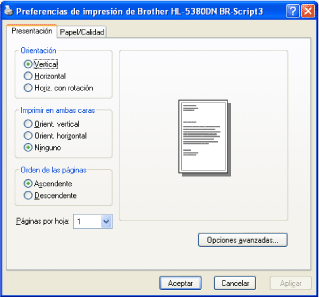
Para el controlador de impresora BR-Script | (1) | Abra el cuadro de diálogo Propiedades del controlador de impresora. | | (2) | En la pestaña General, haga clic en el botón Preferencias de impresión. | | (3) | En la ficha Presentación, elija Orientación, Imprimir en ambas caras y Orden de páginas. | | (4) | Haga clic en Aceptar. La impresora imprimirá en ambas caras del papel de forma automática. |
|