



Sicherer Druck über einen USB-Stick
Über den USB-Speicherdruck können Sie Daten für den sicheren Druck auf dem USB-Stick speichern und sie später ausdrucken, indem Sie im Bedienfeld des Geräts ein Kennwort eingeben.
- HINWEIS
-
Anforderungen an den USB-Stick:
- Speichergröße: mindestens 8 GB
- Format: FAT32/exFAT
Empfehlung für den USB-Stick:
- Speichergröße: mindestens 16 GB
- Auf einem USB-Stick gespeichert Daten werden verschlüsselt, aber das verhindert nicht unter allen Umständen einen unautorisierten Zugriff. Stellen Sie sicher, dass Sie Ihre Daten und den USB-Stick sicher verwalten und aufbewahren.
- Daten auf einem USB-Stick können nur auf dem Gerät gelesen werden, dessen Daten darauf gespeichert wurden. Sie können die Daten nicht auf einem anderen Gerät oder Computer lesen.
- Wenn Sie den USB-Stick nicht mehr benötigen, um die Daten von dem Gerät zu speichern, und ihn für andere Zwecke verwenden möchten, löschen Sie alle gespeicherten Daten und formatieren Sie den USB-Stick auf dem Computer. Informationen zum Formatieren oder Löschen des USB-Sticks finden Sie in der Bedienungsanleitung des Sticks.
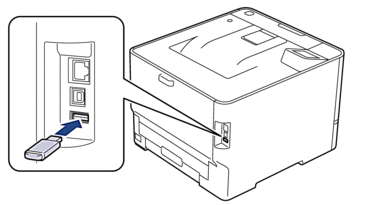
- Schließen Sie einen USB-Stick an den USB-Anschluss (Rückseite) an.
- Drücken Sie
 .
. - Drücken Sie auf dem Bedienfeld des Geräts
 .
. - Drücken Sie [USB-Sp.-med. (Port Rücks.)].Im Display wird die Meldung angezeigt, dass der USB-Stick initialisiert werden muss.
- Halten Sie [OK] zwei Sekunden lang gedrückt, um die Initialisierung durchzuführen.Das Gerät wird neu gestartet und die USB-Speicherdruck-Funktion wird aktiviert.
- HINWEIS
-
- Wenn das Gerät neu gestartet wird, um die USB-Speicherdruck-Funktion zu aktivieren, werden alle gespeicherten Jobs, Makro-/Stream- und Schriftartendaten aus dem Speicher des Geräts gelöscht.
- Wenn das Gerät neu gestartet wird, um die USB-Speicherdruck-Funktion zu aktivieren, werden Makro-, Stream- und Schriftartendaten vom USB-Stick gelöscht.
- Schließen Sie im Druckertreiber die Einstellungen für die sichere Druckoption ab und führen Sie den Druckbefehl in der Anwendung aus.
- Drücken Sie im Bedienfeld des Gerätes [Sicherer Druck].
- Drücken Sie
 oder
oder  , um die Benutzernamen anzuzeigen, und wählen Sie dann durch Drücken Ihren Benutzernamen. Das Display zeigt die Liste der geschützten Aufträge für Ihren Namen an.
 - Geben Sie Ihr vierstelliges Kennwort ein und drücken Sie dann [OK].
- Drücken Sie oder , um die Druckoption anzuzeigen, und drücken Sie anschließend auf diese.
- Geben Sie die gewünschte Anzahl an Kopien ein.
- Drücken Sie [Start].
Das Gerät druckt die Daten und löscht den Druckjob vom USB-Stick.
- WICHTIG
- Ziehen Sie den USB-Stick NICHT aus dem USB-Anschluss (Rückseite) heraus, solange das Gerät noch druckt.
War diese Seite hilfreich?