Domov > Riešenie problémov > Problémy s tlačou


Problémy s tlačou
Ak po prečítaní informácií v tejto tabuľke stále potrebujete pomoc, prečítajte si najnovšie tipy riešenia problémov na stránke support.brother.com/faqs.
| Problémy | Návrhy |
|---|
| Nič sa nevytlačilo | Skontrolujte, či zariadenie nie je v režime vypnutia. Ak je zariadenie vypnuté, stlačte |
| Skontrolujte, či je nainštalovaný a zvolený správny ovládač tlačiarne. |
| Skontrolujte, či Status Monitor alebo ovládací panel zariadenia neindikujú žiadnu chybu. |
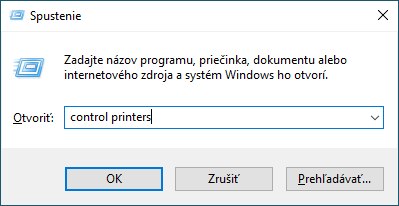
| Skontrolujte, či je zariadenie online: Windows:
|
| Mac: Kliknite na ponuku System Preferences (Predvoľby systému) alebo System Settings (Systémové nastavenia) a potom vyberte možnosť Printers & Scanners (Tlačiarne a skenery). Keď je zariadenie offline, vymažte túto položku a potom ju pridajte znova. |
| Prístroj netlačí alebo sa tlač zastavila. | Zrušte naprogramovanú tlačovú úlohu a vymažte ju z pamäte zariadenia. Výtlačok môže byť neúplný. Znova odošlite tlačové údaje. |
| Hlavičky a päty sa zobrazujú na obrazovke, ale netlačia sa. | V hornej a dolnej časti stránky je nepotlačiteľná plocha. Upravte horný a dolný okraj dokumentu tak, aby sa tento text tlačil. |
| Zariadenie tlačí neočakávaným spôsobom alebo tlačí nesprávne znaky. | Zrušte naprogramovanú tlačovú úlohu a vymažte ju z pamäte zariadenia. Výtlačok môže byť neúplný. Znova odošlite tlačové údaje. |
| Skontrolujte, či je používaná aplikácia nastavená na prácu so zariadením. |
| Skontrolujte, či je ovládač tlačiarne Brother vybratý v okne aplikácie Tlač. |
| Zariadenie vytlačí prvých pár stránok správne, a potom na niektorých stránkach chýba text. | Skontrolujte, či je používaná aplikácia nastavená na prácu so zariadením. |
| Zariadenie neprijíma všetky údaje odoslané z počítača. Skontrolujte, či je kábel rozhrania pripojený správne. |
| Nie je možné tlačiť jednostranne alebo obojstranne.
| (Windows) Zmeňte možnosť obojstrannej tlače v ovládači tlačiarne.
|
| Rýchlosť tlače je príliš nízka. | Znížte rozlíšenie v ovládači tlačiarne. |
| Pri nepretržitej tlači sa môže automaticky znížiť rýchlosť tlače, aby sa znížila teplota vo vnútri zariadenia. |
| Zariadenie nepodáva papier. | Ak je v zásobníku papier, skontrolujte, či je rovný. Ak je papier pokrčený, vyrovnajte ho. Niekedy je vhodné papier vybrať, prevrátiť stoh a znovu ho vložiť do zásobníka na papier. |
| Dôkladne prevetrajte stoh papierov a vložte ich späť do zásobníka na papier. |
| Zmenšite množstvo papiera v zásobníku a akciu opakujte. |
| Vyčistite podávacie valčeky papiera. |
| Tlačová pozícia nie je zosúladená s predtlačenými objektmi. | Upravte tlačovú pozíciu pomocou nastavenia Tlačová pozícia pre každý zásobník papiera. |