Moje zariadenie nedokáže tlačiť cez sieť

Príčina Riešenie

Zariadenie sa odpája od bezdrôtovej siete.

  • HL-L1230W/HL-L1232W
    1. Stlačte súčasne tlačidlo imageWi-Fi.

    2. Keď sa zariadenie úspešne pripojí, Wi-Fi a indikátor LED Pripravené ( image ) zasvietia.

Bezpečnostný softvér blokuje prístup zariadenia k sieti.

Niektoré bezpečnostné softvéry môžu dokonca aj po úspešnej inštalácii blokovať prístup bez zobrazenia dialógového okna s výstrahou zabezpečenia.

Ak chcete povoliť prístup, preštudujte si pokyny k vášmu bezpečnostnému softvéru alebo sa informujte u jeho výrobcu.

Zariadenie Brother nemá priradenú dostupnú adresu IP.

  • Potvrďte adresu IP a masku podsiete.

    Presvedčte sa, že adresa IP a maska podsiete vášho počítača a vášho zariadenia Brother sú správne, a že sa obidve zariadenia nachádzajú v rovnakej sieti.

    Ďalšie informácie o overovaní adresy IP a masky podsiete získate od správcu siete.

  • Windows

    Potvrďte adresu IP a masku podsiete pomocou Nástroja na opravu sieťového pripojenia (Network Connection Repair Tool).

V tlačovom fronte počítača sa stále nachádza neúspešná tlačová úloha.
  • Ak je neúspešná tlačová úloha stále v tlačovom fronte počítača, odstráňte ju.
  • V opačnom prípade vyberte ikonu tlačiarne v nasledujúcom priečinku a zrušte všetky dokumenty:

    (Windows)

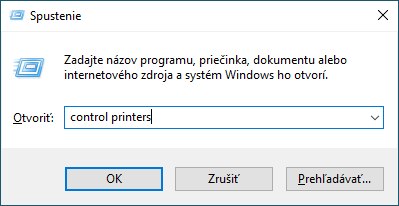
    1. Podržte kláves image a stlačte kláves image na klávesnici počítača, čím spustíte Spustenie.
    2. Zadajte "control printers" do poľa Otvoriť: a kliknite na OK.
      image

      Zobrazí sa okno Zariadenia a tlačiarne.

      image
      Ak sa nezobrazí okno Zariadenia a tlačiarne, kliknite na Zobraziť viac zariadení  > Ďalšie nastavenia zariadení a tlačiarní .

    • Mac:

      Kliknite na System Settings (Systémové nastavenia) > Printers & Scanners (Tlačiarne a skenery) alebo System Preferences (Predvoľby systému) > Printers & Scanners (Tlačiarne a skenery).

Zariadenie nie je pripojené do bezdrôtovej siete.

Vytlačte správu o bezdrôtovej sieti a skontrolujte kód chyby na vytlačenej správe.

Ak ste skontrolovali a vyskúšali všetky postupy uvedené vyššie ale zariadenie stále nemôže tlačiť, odinštalujte ovládač (Windows) a preinštalujte ho.

Bola táto stránka užitočná?