| | |
| 1 | Encienda el equipo. (Debe haber iniciado sesión como administrador.) Cierre todas las aplicaciones que se estén ejecutando antes de la configuración. | ||||
| 2 | Coloque el CD-ROM que se suministra en la unidad de CD-ROM. La pantalla de apertura aparecerá automáticamente. Seleccione la impresora y el idioma deseados. | ||||
| 3 | Haga clic en Instalar el controlador de impresora. 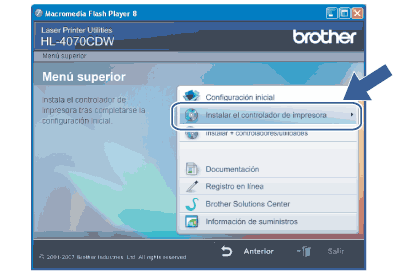 | ||||
| 4 | Haga clic en Usuarios de redes inalámbricas. 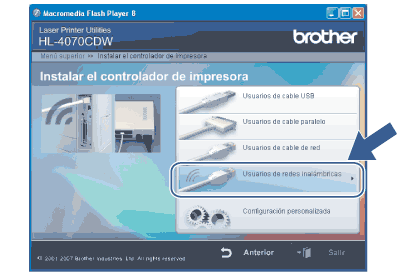  Nota Nota | ||||
| 5 | Seleccione Configuración inalámbrica e instalación de controlador o Sólo instalar el controlador y a continuación haga clic en Siguiente. 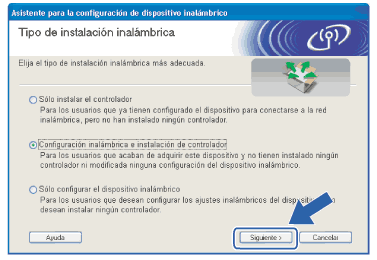 | ||||
| 6 | Lea la Nota Importante y marque la casilla después de confirmar este ajuste y, a continuación, haga clic en Siguiente. 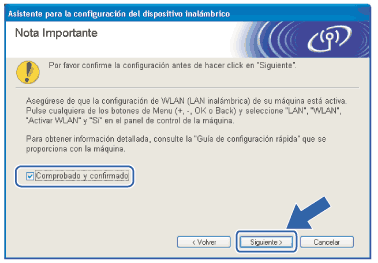 | ||||
| 7 | Seleccione Manual y a continuación haga clic en Siguiente. 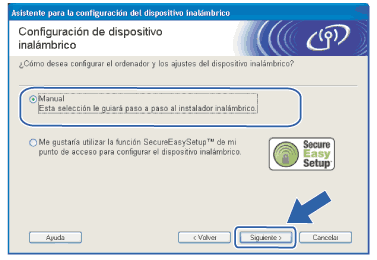 | ||||
| 8 | Seleccione No puedo conectar el dispositivo a mi punto de acceso con un cable de red y haga clic en Siguiente. 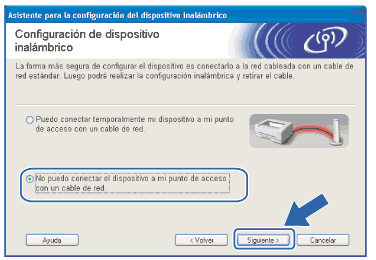 | ||||
| 9 | Seleccione Este ordenador dispone de una función inalámbrica. y asegúrese de que no está marcada la opción Estoy utilizando un punto de acceso en modo de infraestructura. Haga clic en Siguiente. 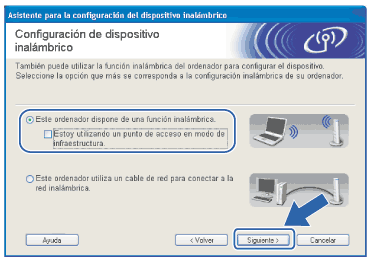 | ||||
| 10 | Tiene que cambiar temporalmente la configuración inalámbrica de su sistema. Siga las instrucciones que irán apareciendo en pantalla. Asegúrese de que toma nota de todos los ajustes como SSID o el canal de su sistema. Los necesitará para volver a establecer la configuración inalámbrica original de su sistema y, a continuación, haga clic en Siguiente. 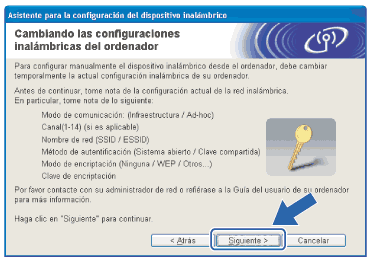 | ||||
| 11 | Para comunicar con la impresora inalámbrica sin configurar, cambie temporalmente la configuración inalámbrica de su sistema para que coincida con la configuración predeterminada de la impresora que se muestra en la pantalla. Marque la casilla después de confirmar esta configuración y, a continuación, haga clic en Siguiente. 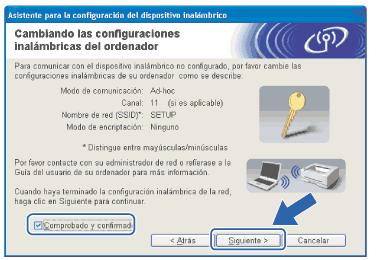 Nota Nota | ||||
| 12 | Seleccione la impresora que desee configurar y haga clic en Siguiente. Si la lista aparece vacía, compruebe si la impresora está encendida y a continuación haga clic en Actualizar. 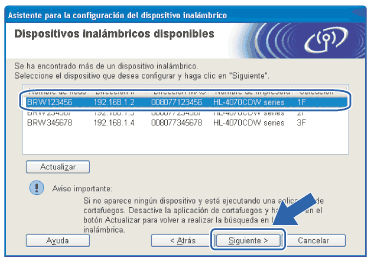 Nota Nota | ||||
| 13 | El asistente buscará las redes inalámbricas disponibles desde su impresora. Seleccione la red Ad-hoc con la que desea asociar la impresora y a continuación haga clic en Siguiente. 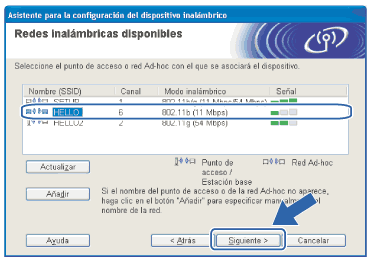 Nota Nota
| ||||
| 14 | Si la red no está configurada para autentificación y encriptación, aparecerá la siguiente pantalla. Para seguir con la configuración, haga clic en Aceptar y vaya al 17. 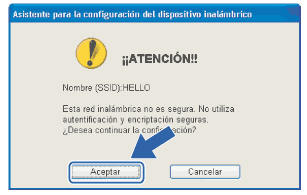 | ||||
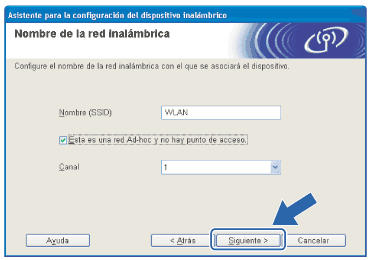
| 15 | Si la red está configurada para autentificación y encriptación, aparecerá la siguiente pantalla. Cuando configure su impresora inalámbrica Brother, debe estar seguro de que está configurada para coincidir con los parámetros de autentificación y encriptación de la red inalámbrica de que se dispone. Seleccione el Método de autentificación y el Modo de encriptación en las listas desplegables de cada cuadro de configuración. A continuación, introduzca la Clave de red y haga clic en Siguiente. Vaya a 17. 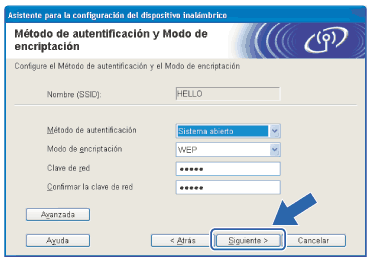 Nota Nota | ||||
| 16 | Introduzca un nuevo SSID y seleccione el Método de autentificación y el Modo de encriptación en las listas desplegables de cada cuadro de configuración. A continuación, introduzca la Clave de red y haga clic en Siguiente. 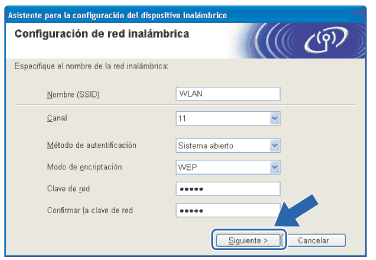 Nota Nota | ||||
| 17 | Haga clic en Siguiente. La configuración se enviará a su impresora. No se aplicará ningún tipo de cambio a la configuración si hace clic en Cancelar. 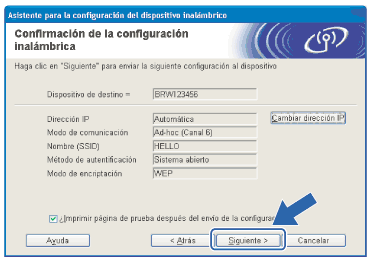 Nota Nota | ||||
| 18 | Para comunicar con el dispositivo inalámbrico configurado, debe configurar su sistema para que utilice los mismos ajustes inalámbricos. Cambie manualmente la configuración inalámbrica de su sistema para que coincida con la configuración inalámbrica de la impresora que aparece en esta pantalla. Marque la casilla después de confirmar esta configuración y, a continuación, haga clic en Siguiente o en Finalizar. (Los ajustes que aparecen en esta pantalla son sólo un ejemplo. Sus ajustes no serán iguales.) 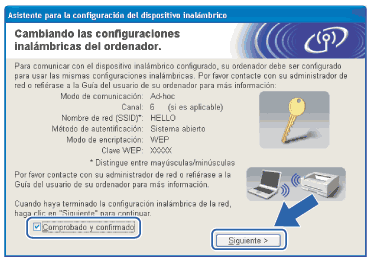 |
 |
|
| | |