Utilizar o controlador de impressora BR-Script3 (emulação de linguagem PostScript® 3™ para Windows®) (apenas HL-4050CDN / HL-4070CDW)

(Para obter mais informações, consulte a Ajuda no controlador de impressora.)
Nota Nota
• 
Para utilizar o controlador de impressora BR-Script3, tem de instalar o controlador de impressora utilizando a instalação personalizada a partir do CD-ROM.
• 
Os ecrãs apresentados nesta secção foram retirados do Windows® XP. No seu computador, os ecrãs poderão ser diferentes, conforme o sistema operativo que esteja a utilizar.

Separador Definições de dispositivo

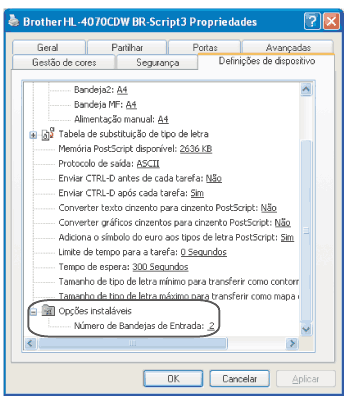
Escolha as opções que instalou.
Ecrã

Preferências de impressão

Nota Nota
 
Se estiver a utilizar o Windows® 2000, XP, Windows Vista™ e Windows Server® 2003, poderá aceder à caixa de diálogo Preferências de impressãoclicando em Preferências de impressão... no separador Geral da caixa de diálogo Propriedades de Brother HL-4050CDN(HL-4070CDW) BR-Script3.
• 
Separador Esquema
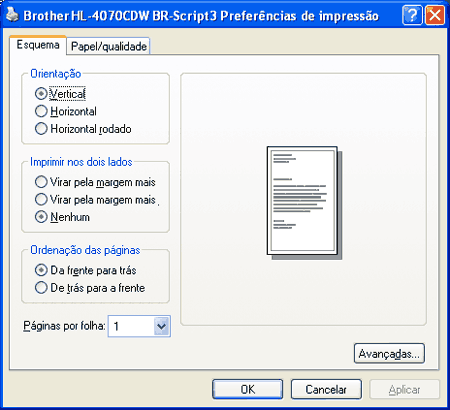
Pode alterar a definição de esquema seleccionando as definições pretendidas de Orientação, Imprimir nos dois lados (Duplex), Ordenação das páginas e Páginas por folha.
Ecrã
• 
Orientação
A definição de orientação selecciona a posição do documento na folha, para a impressão. (Vertical, Horizontal ou Horizontal rodado)
• 
Imprimir nos dois lados
Se quiser imprimir em duplex, seleccione Virar pela margem mais curta ou Virar pela margem mais longa.
• 
Ordenação das páginas
Especifica a ordem pela qual as páginas do documento serão impressas. Da frente para trás imprime o documento de forma a que a página 1 fique na parte de cima da pilha. De trás para a frente imprime o documento de forma a que a página 1 fique na parte de baixo da pilha.
• 
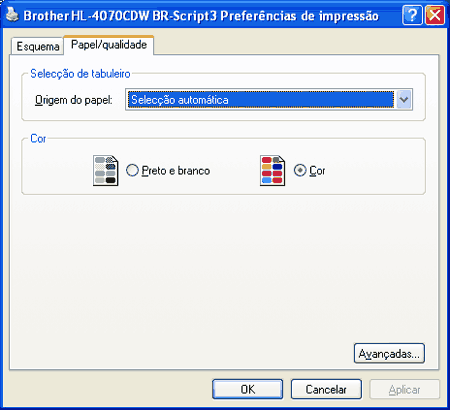
Separador Papel/qualidade
Seleccione as definições de Origem do papel e Cor.
Ecrã
• 
Origem do papel
Pode seleccionar Selecção automática, Bandeja 1, Bandeja MF ou Alimentação manual e especificar bandejas separadas para imprimir a primeira página e para imprimir da segunda página em diante.
• 
Cor
Seleccione o modo como serão impressos os gráficos a cores; pode escolher Preto e branco ou Cor.

Opções avançadas

Ecrã
1
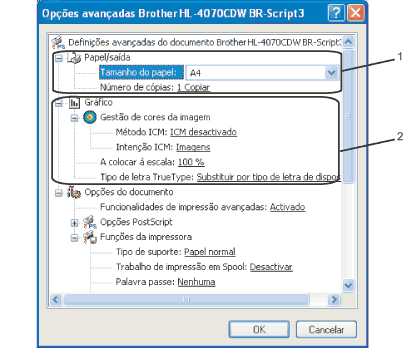
Seleccione o Tamanho do papel e o Número de cópias (1).
• 
Tamanho do papel
Na caixa de lista pendente, seleccione o formato do papel que está a utilizar.
• 
Número de cópias
A selecção de cópias define o número de cópias que serão impressas.
2
Seleccione as definições de Gestão de cores da imagem, A colocar à escala e Tipo de letra TrueType (2).
• 
Gestão de cores da imagem
Especifica como serão impressos os gráficos a cores.
• 
Se não quiser activar a Gestão de cores da imagem, clique em ICM desactivado.
• 
Se quiser que os cálculos de correspondência de cores sejam efectuados no computador anfitrião antes de este enviar o documento, clique em ICM tratado pelo sistema anfitrião.
• 
Se quiser que os cálculos de correspondência de cores sejam efectuados na impressora, clique em ICM tratado pela impressora utilizando a calibragem da impressora.
• 
A colocar à escala
Determina se os documentos devem ser reduzidos ou ampliados e em que percentagem.
• 
Tipo de letra TrueType
Especifica as opções do tipo de letra TrueType. Clique em Substituir por tipo de letra de dispositivo (predefinição) para utilizar tipos de letra de impressora equivalentes para imprimir documentos que contenham tipos de letra TrueType. A impressão será assim mais rápida; contudo, poderá perder caracteres especiais não suportados pelo tipo de letra da impressora. Clique em Transferir como Softfont para transferir tipos de letra TrueType para imprimir em vez de utilizar os tipos de letra da impressora.
3
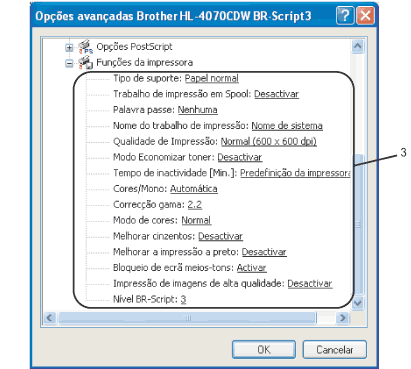
Pode alterar as definições seleccionando a definição pretendida na lista de Funções da impressora (3):
Ecrã
• 
Tipo de suporte
Pode utilizar os seguintes tipos de suporte na impressora. Para obter a melhor qualidade de impressão possível, seleccione os tipos de suporte que pretende utilizar.
Papel normal
Papel fino
Papel grosso
Papel mais grosso
Papel bond
Envelopes
Env. grosso
Env. fino
Papel reciclado
Postal
Etiqueta
 
• 
Trabalho de impressão em Spool
A Impressão segura permite-lhe imprimir documentos seguros, protegidos por palavra-passe quando são enviados para a impressora. Apenas as pessoas que conhecem a palavra-passe podem imprimi-los. Uma vez que os documentos têm uma protecção de segurança na impressora, terá de introduzir a palavra-passe utilizando o painel de controlo da impressora. Os documentos protegidos têm de ter uma Palavra-passe e um Nome do trabalho de impressão.
(Para obter mais informações sobre a função de reimpressão, consulte Reimprimir documentos.)
• 
Palavra-passe
Escolha a palavra-passe para o documento seguro que envia para a máquina a partir da caixa de lista pendente.
• 
Nome do trabalho de impressão
Escolha o nome do trabalho de impressão para o documento seguro, a partir da lista pendente.
• 
Qualidade de impressão
Pode seleccionar as seguintes definições de qualidade de impressão.
• 
Normal
classe 600 dpi. Modo recomendado para impressões normais. Boa qualidade de impressão com uma boa velocidade de impressão.
• 
Fina
classe 2400 dpi. O modo de impressão mais fina. Utilize este modo para imprimir imagens precisas como as fotografias. Uma vez que os dados de impressão são muito maiores do que no modo normal, o tempo de processamento, tempo de transferência de dados e o tempo de impressão serão mais longos.
• 
Economizar toner
Pode poupar toner utilizando esta funcionalidade. Quando activa (Activar) o Modo Economizar toner, a impressão fica mais clara. A predefinição é Desactivar.
Nota Nota
 
Não recomendamos o modo Economizar toner para imprimir imagens fotográficas ou em escalas de cinzento.
• 
Cores/Mono
Pode seleccionar o seguinte modo de cores:
• 
Cor
O dispositivo imprimirá todas as páginas no modo de cores completas.
• 
Mono
No modo Mono os documentos serão impressos em escala de cinzentos.
Nota Nota
 
Se o toner Cião, Magenta ou Amarelo acabar, ao seleccionar Mono conseguirá continuar a imprimir enquanto o toner Preto não acabar.
• 
Correcção gama
Pode ajustar o brilho dos documentos impressos comparando-os com a imagem no ecrã.
• 
Modo de cores
As opções que se seguem estão disponíveis no modo de correspondência de cores:
• 
Normal
Este é o modo de cor predefinido.
• 
Animação
As cores de todos os elementos são ajustadas para se tornarem cores brilhantes.
• 
Melhorar cinzentos
Pode melhorar a imagem de áreas a cinzento.
• 
Melhorar a impressão a preto
Se os gráficos a preto não forem impressos correctamente, seleccione esta definição.
• 
Bloqueio de ecrã meios-tons
Impeça que as outras aplicações modifiquem as definições de meios-tons. A predefinição desta função é estar activada (Activar).
• 
Impressão de imagens de alta qualidade
Pode obter uma impressão de imagens em alta qualidade. Se Activar a Impressão de imagens de alta qualidade, a velocidade de impressão será inferior.
• 
Nível BR-Script
Pode alterar o nível de emulação de linguagem BR-script. Seleccione o nível a partir da lista pendente.

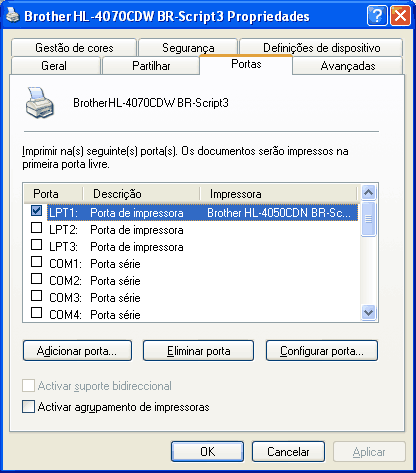
Separador Portas

Escolha a porta onde a impressora está ligada ou o caminho para a impressora de rede que está a utilizar.
Ecrã