


| | |
 Hinweis
| • | Nun senden Sie die Zertifikatsignieranforderung den geltenden Richtlinien gemäß an Ihre Zertifizierungsstelle. |
| • | Wenn Sie die Stammzertifizierungsstelle des Unternehmens von Windows Server® 2003 nutzen, dann empfehlen wir das Zertifikat mithilfe der Webserver Zertifikatvorlage zu erstellen. Weitere Informationen finden Sie unter http://solutions.brother.com. |
Hinweis| 1 | Klicken Sie auf der Seite Zertifikat konfigurieren auf Zertifikat installieren. | ||||
| 2 | Geben Sie die Datei mit dem von der Zertifizierungsstelle ausgestellten Zertifikat an und klicken Sie auf Senden. | ||||
| 3 | Das Zertifikat ist nun erstellt. Markieren Sie die Kontrollkästchen der Funktionen, die Sie deaktivieren möchten, und klicken Sie auf die Schaltfläche OK. 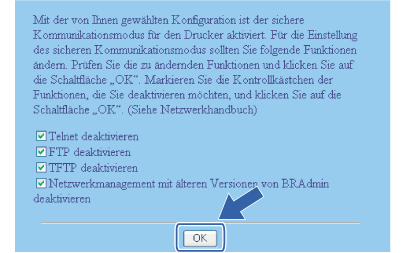 Hinweis Hinweis
| ||||
| 4 | Starten Sie den Drucker neu, um die Konfiguration zu aktivieren. | ||||
| 5 | Das Zertifikat ist jetzt in Ihrem Drucker gespeichert. Um die SSL/TLS-Kommunikation nutzen zu können, muss das Stammzertifikat der Zertifizierungsstelle auch auf dem Computer installiert werden. Wenden Sie sich dazu an Ihren Netzwerkadministrator. |
| | |