Configuración con un punto de acceso que admita SecureEasySetup™

Para Mac OS®X 10.2.4 o posterior

 IMPORTANTE
 
Si ha ajustado con anterioridad la configuración inalámbrica de la máquina, tendrá que restablecer la configuración de red LAN antes de poder volver a ajustar la configuración inalámbrica.
Pulse Menú, 7, 0 para Rest.Predeter., Reiniciar y seleccione para aceptar el cambio.La máquina se reiniciará automáticamente.
1
Encienda la máquina enchufando el cable de alimentación.
2
Pulse Menú, 7, 2, 6. Utilice Bsymbol.utri o Bsymbol.dtri para seleccionar Activada y pulse OK.
72.WLAN
  6.WLAN no dispon
Bsymbol.utri    Activada
Bsymbol.dtri    Desactivada
Selecc. Bsymbol.utriBsymbol.dtri u OK
3
Encienda el Macintosh®.
4
Coloque el CD-ROM que se suministra en la unidad de CD-ROM.
5
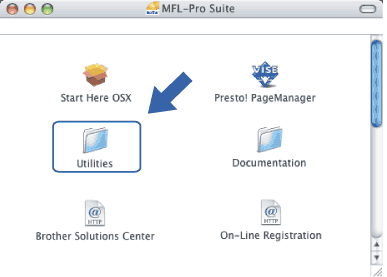
Haga doble clic en el icono Utilities y a continuación en el Asistente de configuración inalámbrica de dispositivos.
Pantalla
6
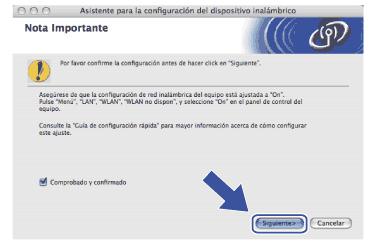
Lea la Nota Importante y haga clic en Siguiente.
Pantalla
7
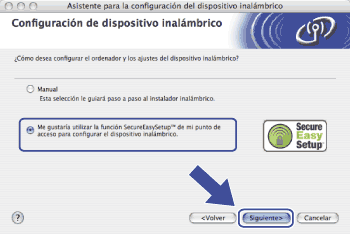
Realice la siguiente selección y haga clic en Siguiente.
Pantalla
8
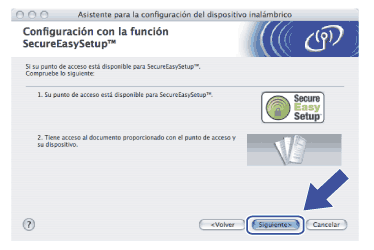
Confirme que el mensaje en pantalla es el correcto y haga clic en Siguiente.
Pantalla
9
Consulte el manual de instrucciones que acompaña a su punto de acceso para configurar el modo SecureEasySetup™ de su punto de acceso.
10
Establezca el modo SecureEasySetup™.
Pulse Menú, 7, 2, 3 para SecurEasySetup.
Nota Nota
 
Si el visor muestra Err. Conexión, vuelva a intentarlo.
11
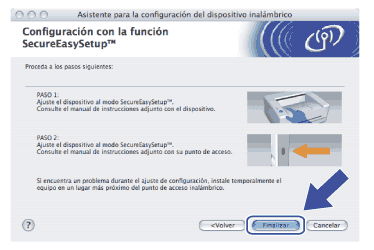
Haga clic en Finalizar.
Pantalla
12
La configuración ha finalizado. Vuelva a colocar la máquina en una ubicación dentro del alcance de su punto de acceso.
13
Ha finalizado la configuración inalámbrica. Si desea seguir instalando controladores y software necesarios para el funcionamiento de su dispositivo, seleccione Start Here OSX en el menú del CD-ROM.