


| | |
 Nota
Nota| • | Utilice la versión más actualizada de la utilidad BRAdmin Professional disponible para descargarse en http://solutions.brother.com. Esta utilidad sólo está disponible para usuarios de Windows®. |
| • | Si está utilizando software de cortafuegos, desactívelo. Una vez haya comprobado que puede imprimir, reinicie su aplicación de cortafuegos. |
| • | Nombre de nodo: El nombre de nodo aparece en la ventana actual de BRAdmin Professional.El nombre de nodo predeterminado es “BRNxxxxxx” para una red cableada o “BRWxxxxxx” para una red inalámbrica (“xxxxxx” representa los últimos seis dígitos de la dirección Ethernet) (hasta 15 caracteres). |
| 1 | Inicie la utilidad de BRAdmin Professional (desde Windows® 98/Me, Windows NT® 4.0, Windows® 2000/XP, Windows Vista™ y Windows Server® 2003) haciendo clic en Inicio / Todos los programas1 / Brother Administrator Utilities / Brother BRAdmin Professional Utilities / BRAdmin Professional. 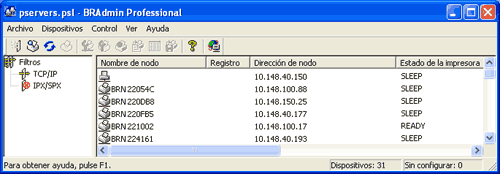 | ||||
| 2 | Seleccione TCP/IP en el marco izquierdo de la ventana principal de BRAdmin. | ||||
| 3 | Seleccione el servidor de impresión que desee configurar en el marco derecho de la ventana principal de BRAdmin. | ||||
| 4 | Seleccione Configurar ajustes inalámbricos en el menú Control. | ||||
| 5 | Introduzca una contraseña. La contraseña predeterminada es “access”. | ||||
| 6 | Ahora puede cambiar la configuración inalámbrica. Nota
|
| | |