


| | |
| 1 | Start ScanSoft™ PaperPort™ 11SE som ble installert under installasjonen av MFL-Pro Suite for å skanne et dokument.  Merk Merk |
| 2 | Klikk Fil, og deretter Skann eller hent foto. Du kan også klikke på Skann eller hent foto-knappen. Skann eller hent foto-panelet vises på høyre side av skjermen. |
| 3 | Klikk på Velg-knappen. |
| 4 | Velg skanneren du bruker fra Tilgjengelige skannere-listen. Merk |
| 5 | Merk av for Vis dialogboks for skanner på Skann eller hent foto-panelet. |
| 6 | Klikk på Skann. Dialogboksen for skanneroppsett åpnes: 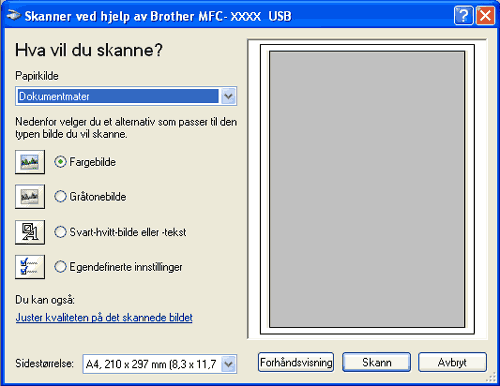 Gå til Skanne et dokument til PC-en. |
| | |