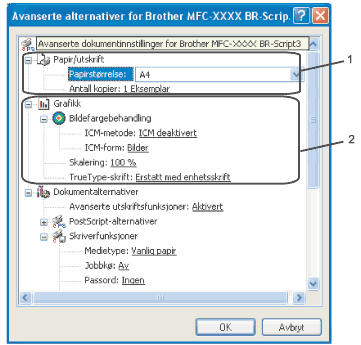
Du kan gå til Avanserte alternativer ved å klikke på knappen Avansert... i kategorien Oppsett eller Papir/kvalitet.
1
Velg Papirstørrelse og Antall kopier(1).
•
Papirstørrelse
Velg papirstørrelsen du bruker fra rullegardinmenyen.
•
Antall kopier
Valget Antall kopier stiller inn antall eksemplarer som skrives ut.
2
Angi innstillingene Bildefargebehandling, Skalering og TrueType-skrift(2).
•
Bildefargebehandling
Spesifiserer hvordan fargegrafikk skrives ut.
•
Hvis du ikke vil aktivere bildefargebehandling, klikk på ICM deaktivert.
•
Hvis du ønsker at beregningene for skjermtilpasning skal utføres på vertsdatamaskinen før den sender dokumentet til skriveren, klikk på ICM behandlet av vertssystem.
•
Hvis du ønsker at beregningene for fargematching skal utføres på skriveren, klikk på ICM behandlet av skriver som bruker skriverkalibrering.
•
Skalering
Spesifiserer om dokumentet skal forminskes eller forstørres, og hvor mye.
•
TrueType-skrift
Spesifiserer alternativene for TrueType®-skrift. Klikk på Erstatt med enhetsskrift (standard) for å bruke tilsvarende skriverskrifter ved utskrift av dokumenter som inneholder TrueType-skrifter. Dette muliggjør raskere utskrift, men du kan miste spesielle tegn som ikke støttes av skriverskriften. Klikk på Last ned som nedlastbar skrift for å laste ned TrueType-skrifter for utskrift i stedet for å bruke skriverskrifter.
3
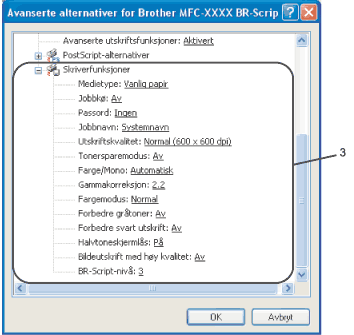
Du kan endre innstillingene ved å velge innstillingen i listen Skriverfunksjoner(3):
•
Medietype
Du kan velge følgende medietyper for maskinen. Velg ønsket medietype for å få best utskriftskvalitet.
Vanlig papir
Tynt papir
Tykt papir
Tykkere papir
Fint papir
Etikett
Postkort
Konvolutter
Tykk konv.
Tynn konv.
Resirkulert papir
•
Jobbkø
Sikker utskrift gjør det mulig å sikre dokumenter som er passordbeskyttet når de sendes til maskinen. Bare personer som kjenner passordet kan skrive ut dokumentene. Siden dokumentene er sikret i maskinen, må du angi passordet ved hjelp av kontrollpanelet for å skrive dem ut. Det sikre dokumentet må ha et Passord og et Jobbnavn.
•
Passord
Velg passordet for det sikre dokumentet du sendte til maskinen fra rullegardinlisten.
•
Jobbnavn
Velg Jobbnavn fra rullegardinlisten for det sikre dokumentet du har sendt til maskinen.
•
Utskriftskvalitet
Du kan velge følgende innstillinger for utskriftskvalitet.
•
Normal
600 dpi-klasse. Anbefalt for vanlig utskrift. God utskriftskvalitet med god utskriftshastighet.
•
Fin
2400 dpi-klasse. Den fineste utskriftsmodusen. Bruk denne modusen for å skrive ut presise bilder, som fotografier. Da utskriftsdataene er atskillig større enn i normal modus, vil behandling, dataoverføring og utskrift ta lengre tid.
•
Tonersparemodus
Du kan spare toner ved hjelp av denne funksjonen. Når du stiller Tonersparermodus til På, blir utskriften lysere. Standardinnstillingen er Av.
Merk
Vi anbefaler ikke å sette Tonersparemodus til På for å skrive ut fotografier eller gråtonebilder.
•
Farge/Mono
Du kan velge mellom følgende Farge/mono-innstillinger:
•
Farge
Når dokumentet inneholder farge og du vil skrive det ut i farge, velger du denne modusen.
•
Mono
Velg denne modusen hvis dokumentet bare har svart eller grå tekst og/eller objekter. Mono-modus gir raskere utskriftshastighet enn fargemodus. Hvis dokumentet inneholder farge, velger du Mono-modus for å skrive ut dokumentet i 256 gråtoner.
•
Automatisk
Skriveren kontrollerer om dokumentet inneholder farge. Hvis den oppdager farge, skriver den ut i farge. Hvis den ikke oppdager farge, skriver den ut i svart-hvitt. Denne operasjonen kan føre til redusert utskriftshastighet.
Merk
Hvis det blir slutt på cyan, magenta eller gul toner, kan du velge Mono for å fortsette å skrive ut så lenge det er svart toner igjen.
•
Gammakorreksjon
Du kan justere lysstyrken til dokumenter i forhold til bildet på skjermen.
•
Fargemodus
Følgende alternativer er tilgjengelig i Fargemodus:
•
Normal
Dette er standard fargemodus.
•
Livaktig
Fargen i alle dokumentets elementer justeres for å bli mest mulig livaktige.
•
Forbedre gråtoner
Du kan forbedre bildekvaliteten i skyggefulle områder.
•
Forbedre svart utskrift
Hvis svart grafikk ikke kan skrives ut korrekt, velger du denne innstillingen.
•
Halvtoneskjermlås
Forhindrer at andre programmer endrer innstillingene for halvtone. Standardinnstillingen er på.
•
Bildeutskrift med høy kvalitet
Du kan få høy kvalitet på bildeutskrift. Hvis du stiller Bildeutskrift med høy kvalitet til På, blir utskriftshastigheten langsommere.
•
BR-Script-nivå
Du kan velge BR-script-språkemuleringsnivå. Velg et nivå fra rullegardinlisten.


 Merk
Merk