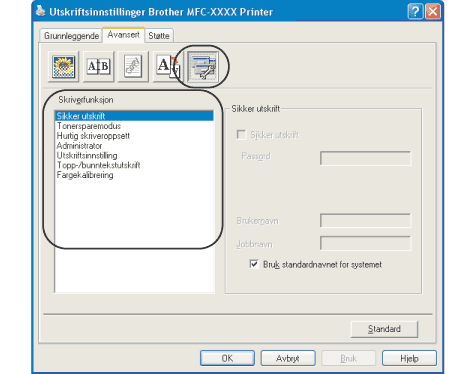
Enhetsalternativer

Skjermbilde
Du kan endre følgende skriverfunksjoner:
• 
Sikker utskrift
• 
Tonersparemodus
• 
Hurtig skriveroppsett
• 
Administrator
• 
Utskriftsinnstilling
• 
Topp-/bunntekstutskrift
• 
Fargekalibrering
• 
Sikker utskrift
• 
Sikker utskrift:
Sikre dokumenter er dokumenter som er passordbeskyttet når de sendes til maskinen. Bare personer som kjenner passordet kan skrive ut dokumentene. Siden dokumentene er sikret i maskinen, må du angi passordet ved hjelp av maskinens kontrollpanel for å skrive dem ut.
For å sende et sikret dokument:
1
Velg Sikker utskrift fra Skriverfunksjon og hak av for Sikker utskrift.
2
Tast inn passordet, brukernavnet, jobbnavnet og klikk deretter OK.
3
Du må bruke maskinens kontrollpanel for å skrive ut de sikrede dokumentene.
For å slette et sikret dokument:
Du må bruke kontrollpanel for å slette et sikret dokument. (Se Sikker-tast.)
• 
Tonersparemodus
Du kan spare toner ved hjelp av denne funksjonen. Når du stiller Tonersparermodus til På, blir utskriften lysere. Standardinnstilling er Av.
Merk Merk
 
Vi anbefaler ikke Tonersparemodus for å skrive ut bilder eller gråtonebilder.
• 
Hurtig skriveroppsett
Denne funksjonen gjør det mulig å velge skriverinnstillinger raskt ved å klikke et oppgavebrettikon.
Du kan slå innstillingen Hurtig skriveroppsett på og av. Ved å plassere en hake i valgboksene for følgende funksjoner, kan du velge hvilke som blir tilgjengelig i innstillingen for hurtig skriveroppsett.
• 
Flersideutskrift
• 
Tosidig utskrift manuelt
• 
Tonersparemodus
• 
Papirkilde
• 
Medietype
• 
Farge/mono
• 
Utskriftsinnstilling
• 
Forbedre utskrift av mønstre
Velg alternativet Forbedre utskrift av mønstre hvis utskrevne fyll og mønstre ikke vises på samme måte som på dataskjermen.
• 
Forbedre tynne linjer
Forbedre utskriften av tynne linjer i grafiske dokumenter.
• 
Topp-/bunntekstutskrift
Når denne funksjonen er aktivert, vil den skrive ut dato og tid på dokumentet ditt fra datamaskinens systemklokke og PC-påloggingsbrukernavn eller teksten du angir. Informasjonen kan egendefineres ved å klikke på Innstilling.
• 
ID-utskrift
Hvis du velger Påloggingsnavn, skrives påloggingsnavnet for PC-en ut. Hvis du velger Tilpasset og skriver inn teksten i den egendefinerte redigeringsboksen, blir den innskrevne teksten skrevet ut.
• 
Fargekalibrering
Utskriftstettheten for hver farge kan variere avhengig av temperaturen og luftfuktigheten i miljøet maskinen er plassert i. Denne innstillingen hjelper deg å forbedre fargetettheten ved å la skriverdriveren bruke fargekalibreringsdataene som er lagret i maskinen.
• 
Hent enhetsdata
Hvis du klikker på denne knappen, prøver skriverdriveren å hente fargekalibreringsdata fra maskinen din.
• 
Bruk kalibreringsdata
Hvis driveren henter kalibreringsdata, setter den automatisk merke i denne avmerkingsboksen. Fjern merket hvis du ikke vil bruke dataene.
• 
Administrator
Administratorer kan begrense tilgang til funksjoner som skalerings- og vannmerkeinnstillinger.
• 
Passord
Skriv inn passordet i denne boksen.
• 
Angi passord
Klikk her hvis du vil endre passordet.
• 
Lås kopi
Låser innstillingen for kopisider for å forhindre utskrift av flere kopier.
• 
Flerside- og skaleringslås
Lås innstillingen for skalering og flersideutskrift.
• 
Farge/mono lås
Lås Farge/mono-innstillingene til Mono for å forhindre fargeutskrift.
• 
Lås vannmerke
Låser gjeldende innstillinger for alternativet Vannmerke slik at de ikke kan endres.