Funksjoner i Windows®-skriverdriveren

Hvis du vil ha mer informasjon, kan du se Hjelp-teksten i skriverdriveren.
Merk Merk
• 
Skjermbildene som vises i dette avsnittet er fra Windows® XP. Skjermbildene på datamaskinen varierer fra operativsystem til operativsystem.
• 
Du kan gå til dialogboksen Utskriftsinnstillinger ved å klikke på Utskriftsinnstillinger... i kategorien Generelt i dialogboksen Skriveregenskaper.

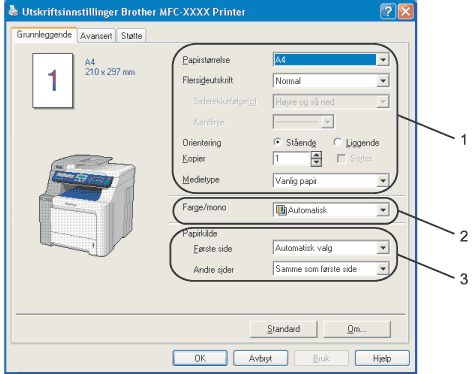
Kategorien Grunnleggende

Du kan også endre innstillingene ved å klikke på illustrasjonen til venstre for kategorien Grunnleggende.
Skjermbilde
1
Velg Papirstørrelse, Flersideutskrift, Orientering, Kopier og Medietype (1).
2
Velg innstillingen Farge/mono (2).
3
Velg Papirkilde (3).
4
Klikk på OK for å bruke de valgte innstillingene.
For å gå tilbake til standardinnstillingene, klikk på Standard og deretter på OK.

Papirstørrelse

Velg papirstørrelsen du bruker fra rullegardinmenyen.

Flersideutskrift

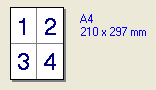
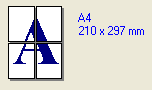
Med alternativet Flersideutskrift kan du redusere bildestørrelsen for en side, slik at flere sider får plass på ett ark, eller du kan øke bildestørrelsen og skrive ut én side fordelt på flere ark.
Grafikk
Grafikk
4 til 1
1 til 2 x 2 sider

Siderekkefølge

Hvis du har valgt alternativet N på 1, kan du velge å skrive ut sidene i rekkefølge fra rullegardinlisten.

Kantlinje

Når man skriver ut flere sider på ett ark med funksjonen Flersideutskrift, kan du velge å ha en hel ramme, stiplet ramme eller ingen ramme rundt hver side på arket.

Orientering

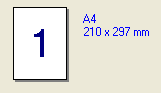
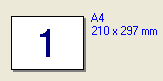
Orientering velger retningen dokumentet skrives ut i (Stående eller Liggende).
Grafikk
Grafikk
Stående
Liggende

Kopier

Valget Kopier stiller inn antall eksemplarer som skrives ut.

Sorter

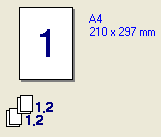
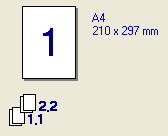
Når avmerkingsboksen Sorter er valgt, skrives et helt eksemplar av dokumentet ut, og gjentas for antall valgte eksemplarer. Hvis avmerkingsboksen Kopier ikke er valgt, skrives hver side av alle valgte eksemplarer ut før neste side av dokumentet skrives ut.
Grafikk
Grafikk
Sorter-boksen avkrysset
Sorter-boksen ikke avkrysset

Medietype

Du kan velge følgende medietyper for maskinen. Velg ønsket medietype for å få best utskriftskvalitet.
Vanlig papir
Tynt papir
Tykt papir
Tykkere papir
Fint papir
Etikett
Postkort
Konvolutter
Tykk konv.
Tynn konv.
Resirkulert papir
 
Merk Merk
• 
Når du bruker vanlig papir, velger du Vanlig papir. Når du bruker tyngre papir, konvolutter eller papir med ujevn overflate, velger du Tykt papir eller Tykkere papir. For fint papir, velger du Fint papir.
• 
Når du bruker konvolutter, velger du Konvolutter. Hvis toneren ikke fikseres godt nok på konvolutten når du har valgt Konvolutter, velg Tykk konv. Hvis konvolutten blir krøllete når Konvolutter er valgt, velger du Tynn konv..

Farge/mono

Du kan velge mellom følgende Farge/mono-innstillinger:
• 
Farge
Når dokumentet inneholder farge og du vil skrive det ut i farge, velger du denne modusen.
• 
Mono
Velg denne modusen hvis dokumentet bare har svart eller grå tekst og/eller objekter. Mono-modus gir raskere utskriftshastighet enn fargemodus. Hvis dokumentet inneholder farge, velger du Mono-modus for å skrive ut dokumentet i 256 gråtoner.
• 
Automatisk
Skriveren kontrollerer om dokumentet inneholder farge. Hvis den oppdager farge, skriver den ut i farge. Hvis den ikke oppdager farge, skriver den i svart-hvitt. Denne operasjonen kan føre til redusert utskriftshastighet.
Merk Merk
 
Hvis det blir slutt på cyan, magenta eller gul toner, kan du velge Mono for å fortsette å skrive ut så lenge det er svart toner igjen.

Papirkilde

Du kan velge Automatisk valg, Magasin1, Universalmagasin eller Manuell og angi separate magasiner for utskrift av den første siden og fra side to og utover.