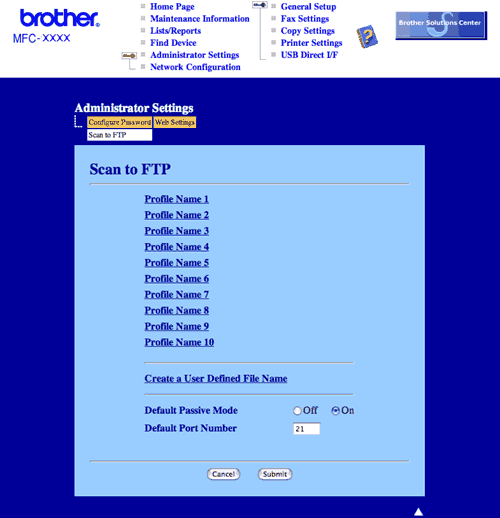
Når du velger Scan to FTP, kan du skanne svart-hvitt- eller fargedokumenter direkte til en FTP-server på et lokalt nettverk eller Internett.
Detaljene som kreves for å bruke Scan to FTP-funksjonen kan angis manuelt på kontrollpanelet eller ved å bruke Internett-basert styring til å forhåndskonfigurere og lagre detaljer i en FTP-profil.
Hvis du ønsker informasjon om å angi Scan to FTP-informasjon manuelt, se
Skanne til FTP manuelt. Hvis du ønsker å bruke Internett-basert styring, skriver du inn
http://xxx.xxx.xxx.xxx (der xxx.xxx.xxx.xxx er IP-adressen til din datamaskin) i nettleseren, og du kan deretter konfigurere eller endre innstillingene i innstillinger for systemansvarlig. Du kan konfigurere opptil ti FTP-serverprofiler.
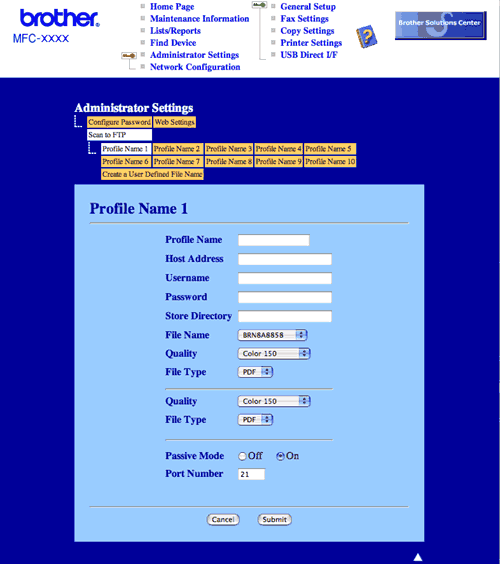
| 1 | Angi navnet du ønsker å bruke på profilen til FTP-serveren. Dette navnet vises på maskinens display, og kan ha opptil 15 tegn. |
| 2 | Vertsadressen er domenenavnet til FTP-serveren. Angi vertsadressen (for eksempel ftp.example.com) (opptil 60 tegn) eller IP-adressen (for eksempel 192.23.56.189). |
| 3 | Angi brukernavnet som er registrert på FTP-serveren for maskinen (opptil 32 tegn). |
| 4 | Angi passordet for tilgang til FTP-serveren for det angitte brukernavnet (opptil 32 tegn). |
| 5 | Angi målmappen for lagring av dokumentet på FTP-serveren (for eksempel /brother/abc/) (opptil 60 tegn). |
| 6 | Velg filnavnet du ønsker å bruke på det skannede dokumentet. Du kan velge mellom sju eksisterende og to brukerdefinerte filnavn. Filnavnet som brukes for ditt dokument, vil være filnavnet du valgte pluss de 6 siste sifrene til planskannerens/ADF-skannerens teller, pluss filtypen (eksempel: Estimering098765.pdf). Du kan også selv skrive inn et filnavn på inntil 15 tegn. |
| 7 | Velg skannekvalitet fra rullegardinlisten. Du kan velge Color 150 dpi(Farge 150 dpi), Color 300 dpi (Farge 300 dpi), Color 600 dpi(Farge 600 dpi), B&W 200 dpi(S/H 200 dpi) eller B&W 200 x 100 dpi(S/H 200 x 100 dpi). |
| 8 | Velg filtype for dokumentet fra hurtigmenyen. Du kan velge PDF eller JPEG for fargedokumenter og PDF eller TIFF for S/H-dokumenter. |
| 9 | Du kan sette Passive Mode til OFF eller ON (av eller på), avhengig av konfigurasjonen av FTP-serveren og nettverkets brannmur. Som standard er dette satt til ON (på). Du kan også endre portnummeret som benyttes for å gå til FTP-serveren. For denne innstillingen brukes som standard port 21. Disse to innstillingene kan vanligvis beholde standardinnstillingen. |
Opprette et brukerdefinert filnavn
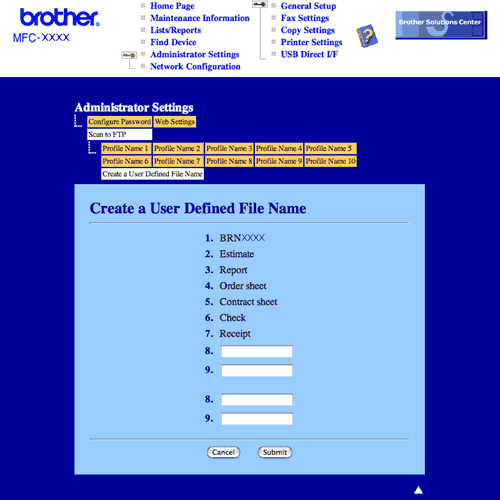
I tillegg til de sju brukerdefinerte filnavnene kan du lagre to brukerdefinerte filnavn som kan benyttes til å opprette en FTP-serverprofil.
| 1 | Velg Create a User Defined File (Opprett et brukerdefinert filnavn) fra Scan to FTP-skjermen (Skann til FTP) i Internett-basert styring. |
| 2 | Angi et filnavn i ett av de to brukerdefinerte feltene, og klikk Submit. Maksimalt 15 tegn kan angis i hvert av de brukerdefinerte navnefeltene. |
Skanne til FTP med FTP-serverprofiler
| 1 | Legg dokumentet i den automatiske dokumentmateren med forsiden opp, eller på skannerglassplaten med forsiden ned. |
| 2 | Trykk på  ( Scan). |
| 3 | Trykk  eller  for å velge Skann til FTP. Trykk på OK. |
| 4 | Trykk på eller for å velge én av FTP-serverprofilene fra listen. Trykk på OK. | • | Hvis Scan to FTP-profilen er fullført, går du automatisk til trinn 13. | | • | Hvis Scan to FTP-profilen ikke er fullstendig, for eksempel ved at brukernavn og passord mangler eller at kvalitet eller filtype ikke er valgt, vil du bli bedt om å angi den manglende informasjonen i de følgende trinnene. |
|
| 5 | Velg ett av alternativene nedenfor: | • | Trykk på eller for å velge Farge 150 dpi, Farge 300 dpi eller Farge 600 dpi. Trykk på OK og gå til 6. | | • | Trykk eller for å velge S/H 200 dpi eller S/H 200x100 dpi. Trykk på OK og gå til 7. |
|
| 6 | Trykk på eller for å velge PDF eller JPEG. Trykk på OK, og gå til 8. |
| 7 | Trykk eller for å velge PDF eller TIFF. Trykk på OK. |
| 8 | Bruk talltastaturet til å taste inn brukernavnet. Trykk på OK. |
| 9 | Bruk talltastaturet til å taste inn passordet. Trykk på OK. |
| 10 | Gjør ett av følgende: | • | Hvis du ønsker å starte skanningen, trykker du på Mono Start eller Colour Start, og går til trinn 13. | | • | Hvis du vil endre filnavnet, og gå til trinn 11, |
|
| 11 | Trykk på eller for å velge filnavnet du ønsker å bruke, og på OK. Trykk på Mono Start eller Colour Start, og gå til trinn 13.  Merk | | Hvis du vil endre filnavnet manuelt, går du til trinn 12. |
|
| 12 | Trykk eller for å velge <Manuell>. Trykk på OK. Angi filnavnet du ønsker å bruke (opptil 15 tegn), og trykk på OK. Trykk på Start. |
| 13 | I displayet vises Kobler til. Når tilkoblingen til FTP-serveren er opprettet, starter maskinen skanneprosessen. |
Merk
| | Type skanning avhenger av innstillingene. Mono Start eller Colour Start endrer ikke innstillingene. |