


| | |
| 1 | Загрузите документ. | ||
| 2 | Для сканирования документа запустите программу ScanSoft™ PaperPort™ 11SE, установленную вмecтe с MFL-Pro Suite.  Примечание Примечание | ||
| 3 | В меню Файл выберите пункт Сканировать или получить фотографию. Можно также нажать кнопку Сканировать или получить фотографию. В левой части окна открывается панель Сканировать или получить фотографию. | ||
| 4 | Нажмите кнопку Выбор. | ||
| 5 | Выберите используемый сканер из списка Доступные сканеры. Примечание | ||
| 6 | Установите флажок в поле Показывать диалог сканера на панели Сканировать или получить фотографию. | ||
| 7 | Нажмите кнопку Сканировать. Открывается диалоговое окно «Сканирование с помощью». | ||
| 8 | При необходимости отрегулируйте следующие параметры в диалоговом окне «Сканирование с помощью»: 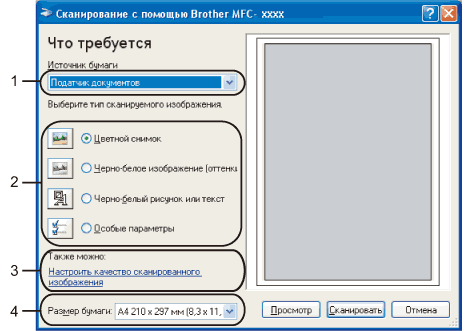 | ||
| 9 | Выберите Податчик документов в раскрывающемся списке (1) Источник бумаги. | ||
| 10 | Выберите тип изображения (2). | ||
| 11 | Выберите Размер бумаги в раскрывающемся списке (4). | ||
| 12 | Если требуются дополнительные настройки, щелкните ссылку Настроить качество сканированного изображения (3). Можно выбрать Яркость, Контрастность, Разрешение и Тип изображения в диалоговом окне Дополнительные свойства. После выбора параметра нажмите кнопку OK. 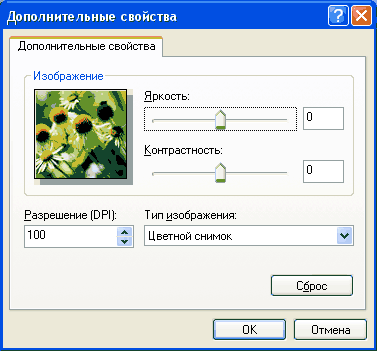 Примечание Примечание
| ||
| 13 | Нажмите кнопку Сканировать в диалоговом окне «Сканирование». Устройство начинает сканирование документа. |
| | |