


| | |
| 1 | Aseta asiakirja. | ||
| 2 | Skannaa asiakirja käynnistämällä ScanSoft™ PaperPort™ 11SE -ohjelmisto, joka asennettiin MFL-Pro Suite-ohjelmiston asennuksen yhteydessä.  Vinkki Vinkki | ||
| 3 | Napsauta File ja sen jälkeen Scan or Get Photo (Skannaa tai hae valokuva). Voit myös napsauttaa Scan or Get Photo -painiketta. Scan or Get Photo -paneeli ilmestyy näytön vasempaan reunaan. | ||
| 4 | Napsauta Select-painiketta. | ||
| 5 | Valitse käyttämäsi skanneri Available Scanners -luettelosta. Vinkki | ||
| 6 | Valitse Display scanner dialog box Scan or Get Photo -paneelista. | ||
| 7 | Napsauta Scan. Näyttöön tulee Skanneriasetukset-valintaikkuna. | ||
| 8 | Säädä tarvittaessa seuraavia asetuksia Skanneriasetukset-valintaikkunassa: 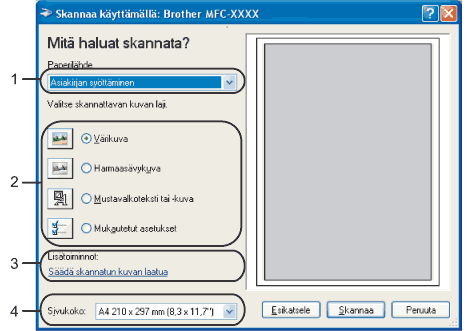 | ||
| 9 | Valitse Asiakirjan syöttäminen Paperilähde-pudotusvalikosta (1). | ||
| 10 | Valitse kuvalaji (2). | ||
| 11 | Valitse Sivukoko pudotusvalikosta (4). | ||
| 12 | Jos haluat käyttää lisäasetuksia, napsauta Säädä skannatun kuvan laatua (3). Voit valita Kirkkaus, Kontrasti, Tarkkuus ja Kuvan laji Lisäominaisuudet -valintaikkunasta. Napsauta OK määriteltyäsi asetukset. 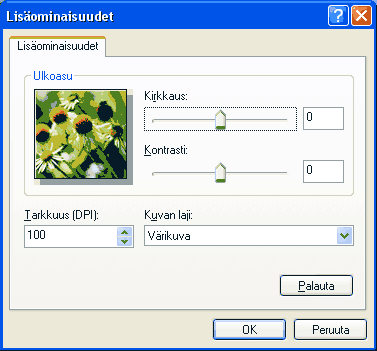 Vinkki Vinkki
| ||
| 13 | Napsauta Skannaa-painiketta Skannaa-valintaikkunassa. Laite aloittaa asiakirjan skannaamisen. |
| | |