


| | |
| 1 | Cargue el documento. | ||
| 2 | Inicie el software ScanSoft™ PaperPort™ 11SE que se ha instalado durante la instalación de MFL-Pro Suite para escanear un documento.  Nota Nota | ||
| 3 | Haga clic en Archivo y, a continuación, en Digitalizar u obtener fotografía. También puede hacer clic en el botón Digitalizar u obtener fotografía. El panel de Digitalizar u obtener fotografía aparece en el lado izquierdo de la pantalla. | ||
| 4 | Haga clic en el botón Escáner. | ||
| 5 | Seleccione el escáner que esté utilizando de la lista Escáneres disponibles. Nota | ||
| 6 | Active Mostrar el cuadro de diálogo del escáner en el panel de Digitalizar u obtener fotografía. | ||
| 7 | Haga clic en Digitalizar. Aparece el cuadro de diálogo Configuración del Escáner. | ||
| 8 | Si fuese necesario, configure las siguientes opciones en el cuadro de diálogo Configuración del Escáner: 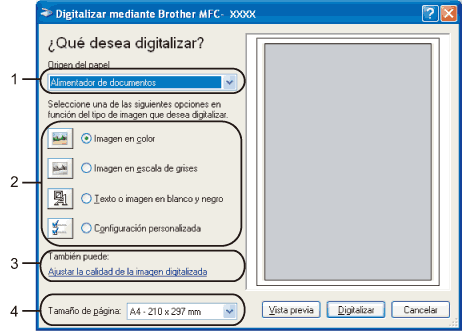 | ||
| 9 | Seleccione Alimentador de documentos en la lista desplegable Origen del papel (1). | ||
| 10 | Seleccione el tipo de imagen (2). | ||
| 11 | Seleccione el Tamaño de página en la lista desplegable (4). | ||
| 12 | Si necesita acceder a la configuración avanzada, haga clic en Ajustar la calidad de la imagen digitalizada (3). Puede seleccionar los valores de Brillo, Contraste, Resolución y Tipo de imagen en Propiedades avanzadas. Haga clic en Aceptar una vez haya seleccionado una configuración. 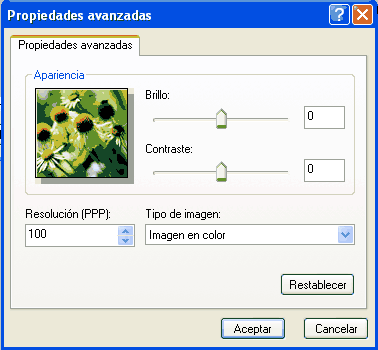 Nota Nota
| ||
| 13 | En el cuadro de diálogo Digitalizar, haga clic en el botón Digitalizar. El equipo comienza a escanear el documento. |
| | |