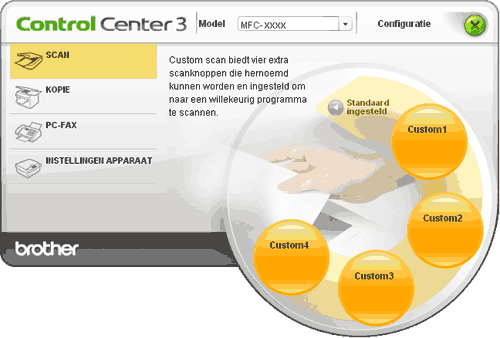
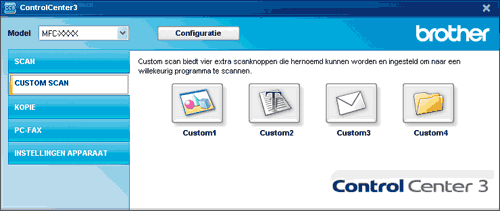
Met de optie Custom Scan kunt u uw eigen scanopties creëren.
Gebruikers van de interface Modern plaatsen de muiscursor boven

en klikken op
Standaardingesteld.
Om een knop aan te passen, klikt u met de rechtermuisknop op de gewenste knop en klikt u op Configuratie ControlCenter. Er zijn vier opties: Scannen naar Afbeelding, Scannen naar OCR, Scannen naar E-mail en Scannen naar Bestand.
| • | Scannen naar Afbeelding Hiermee kunt u een pagina rechtstreeks naar een viewer/bewerkingssoftware scannen. U kunt elke beeldbewerkingsapplicatie op uw PC kiezen. |
| • | Scannen naar OCR Gescande documenten worden omgezet in bewerkbare tekstbestanden. U kunt de applicatie selecteren voor bewerkbare tekst. |
| • | Scannen naar E-mail Gescande beelden worden als bijlage aan e-mailberichten gekoppeld. U kunt ook het bestandstype voor de bijlage selecteren en een lijst samenstellen van e-mailadressen uit het standaard adresboek van uw e-mailapplicatie, zodat u de bijlage sneller kunt verzenden. |
| • | Scannen naar Bestand Hiermee kunt u een gescand bestand opslaan in een map op de harde schijf van een lokale computer of netwerkcomputer. U kunt ook het bestandstype selecteren. |
Bestandstype
Wanneer u een bestand wilt opslaan in een map, kunt u kiezen uit de volgende bestandstypen.
| • | Windows Bitmap (*.bmp) |
| • | JPEG (*.jpg) |
| • | TIFF - Uncompressed (*.tif) |
| • | TIFF - Compressed (*.tif) |
| • | TIFF Multi-page - Uncompressed (*.tif) |
| • | TIFF Multi-page - Compressed (*.tif) |
| • | Portable Network Graphics (*.png) |
| • | PDF (*.pdf) |