


| | |
| 1 | Vložte dokument. | ||
| 2 | Chcete-li naskenovat dokument, spusťte aplikaci ScanSoft™ PaperPort™ 11SE, která byla nainstalována při instalaci MFL-Pro Suite.  Poznámka Poznámka | ||
| 3 | Klepněte na Soubor a potom na Skenovat nebo získat fotografii. Můžete také klepnout na tlačítko Skenovat nebo získat fotografii. Na levé straně obrazovky se zobrazí panel Skenovat nebo získat fotografii. | ||
| 4 | Klepněte na tlačítko Vybrat. | ||
| 5 | Vyberte WIA:Brother MFC-XXXX nebo WIA:Brother MFC-XXXX LAN ze seznamu Dostupné skenery. (Kde XXXX je označení modelu.) Poznámka | ||
| 6 | Zaškrtněte Zobrazit dialogové okno skeneru na panelu Skenovat nebo získat fotografii. | ||
| 7 | Klepněte na Skenovat. Objeví se dialogové okno skenování. | ||
| 8 | Pokud je potřeba upravte v dialogovém okně Skener - vlastnosti následující nastavení: 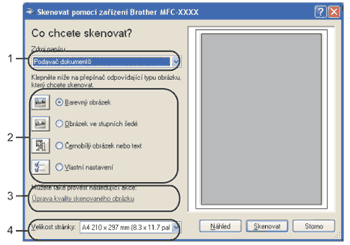 | ||
| 9 | Vyberte Podavač dokumentů z rozbalovacího seznamu Zdroj papíru (1). | ||
| 10 | Vyberte typ obrázku (2). | ||
| 11 | Z rozbalovacího seznamu (4) vyberte Velikost stránky. | ||
| 12 | Chcete-li změnit některá pokročilá nastavení, klepněte na Úprava kvality skenovaného obrázku (3). V okně Upřesnit vlastnosti pak můžete zvolit Jas, Kontrast, Rozlišení a Typ obrázku. Po zvolení nastavení klepněte na OK. 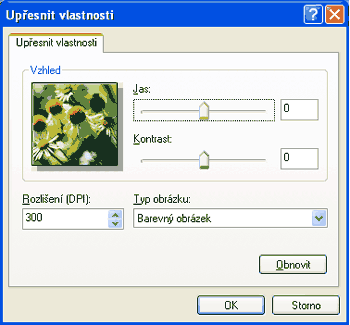 Poznámka Poznámka
|
| | |