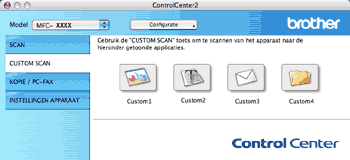
Er zijn vier knoppen die u kunt configureren om aan uw scaneisen te voldoen.
Als u een knop wilt aanpassen, klikt u op de knop terwijl u de Ctrl-toets ingedrukt houdt. Het configuratievenster verschijnt. Er zijn vier scanfuncties: Scannen naar Afbeelding, Scannen naar OCR, Scannen naar E-mail en Scannen naar Bestand.
| • | Scannen naar Afbeelding Hiermee kunt u een pagina rechtstreeks naar een viewer/bewerkingssoftware scannen. U kunt elk type beeldbewerkingstoepassing op uw Macintosh als bestemming selecteren. |
| • | Scannen naar OCR Gescande documenten worden omgezet in bewerkbare tekstbestanden. U kunt de toepassing selecteren voor bewerkbare tekst. U moet Presto! PageManager installeren voor deze functie. |
| • | Scannen naar E-mail Gescande beelden worden als bijlage aan e-mailberichten gekoppeld. U kunt ook het bestandstype voor de bijlage selecteren en een lijst samenstellen van e-mailadressen uit het standaard adresboek van uw e-mailtoepassing, zodat u de bijlage sneller kunt verzenden. |
| • | Scannen naar Bestand Hiermee kunt u een gescand bestand opslaan in een map op de harde schijf van een lokale computer of netwerkcomputer. U kunt ook het bestandstype selecteren. |
Bestandstypen
U kunt kiezen uit de volgende lijst met bestandstypes als bijlagen of om in een map op te slaan.
Selecteer in het pop-upmenu in welk soort bestand de gescande beelden moeten worden opgeslagen.
| • | Windows Bitmap (*.bmp) |
| • | JPEG (*.jpg) |
| • | TIFF (*.tif) |
| • | TIFF Multi-page (*.tif) |
| • | Portable Network Graphics (*.png) |
| • | PDF (*.pdf) |
| • | Beveiligde PDF (*.pdf) |

Opmerking
| • | Als u het bestandstype instelt op TIFF of TIFF Multi-page, kunt u “Niet-gecomprimeerd” of “Gecomprimeerd” kiezen. |
| • | Beveiligde PDF is beschikbaar voor Scannen naar Afbeelding, Scannen naar E-mail en Scannen naar Bestand. |