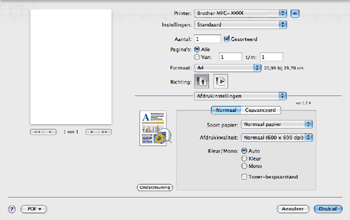
Afdrukinstellingen

U kunt instellingen wijzigen door een instelling in de lijst Afdrukinstellingen te selecteren:
Tabblad Normaal
Scherm
•
Soort papier
U kunt een van de volgende papiersoorten selecteren:
•
Normaal papier
•
Dun papier
•
Dik papier
•
Dikker papier
•
Briefpapier
•
Kringlooppapier
•
Enveloppen
•
Env. Dik
•
Env. Dun
•
Label
•
Afdrukkwaliteit
U kunt de volgende instellingen voor de afdrukkwaliteit selecteren.
•
Normaal (600 × 600 dpi)
600 dpi-klasse. Aanbevolen voor gewone afdruktaken. Goede afdrukkwaliteit met goede afdruksnelheden.
•
Fijn (2400 dpi klasse)
2400 dpi-klasse. De modus voor de hoogste afdrukkwaliteit. Gebruik deze modus voor het afdrukken van gedetailleerde afbeeldingen zoals foto's. Omdat er meer afdrukgegevens zijn dan bij een normaal document, nemen het verwerkings-, gegevensoverdracht- en afdrukproces meer tijd in beslag.
•
Kleur/Mono
U kunt de instellingen voor Kleur/Mono als volgt wijzigen:
•
Auto
De printer controleert de inhoud van uw documenten op kleur. Als kleur wordt gevonden, wordt in kleur afgedrukt. Als geen kleur wordt gevonden, wordt zwart-wit afgedrukt. De totale afdruksnelheid kan afnemen.
•
Kleur
Selecteer deze modus als uw document kleur bevat en u het in kleur wilt afdrukken.
•
Mono
Selecteer deze modus als uw document alleen zwarte of grijze tekst en/of objecten bevat. In de Mono-modus is de afdruksnelheid hoger dan in de Kleur-modus. Als u Mono selecteert voor een document dat kleur bevat, wordt het document met 256 grijstinten afgedrukt.
Opmerking Opmerking
Als de cyaan, magenta of gele toner op is, kunt u door Mono te selecteren doorgaan met afdrukken zolang er nog zwarte toner is.
•
Toner-bespaarstand
Met deze functie kunt u toner besparen. Wanneer u Toner-bespaarstand inschakelt, zien afdrukken er lichter uit. De standaardinstelling is Uit.
Opmerking Opmerking
U kunt Toner-bespaarstand beter niet gebruiken voor het afdrukken van foto's of afbeeldingen met grijstinten.
•
Ondersteboven afdrukken (alleen Mac OS X 10.3 en 10.4)
Schakel Ondersteboven afdrukken in als u de gegevens van boven naar onderen wilt omkeren.
•
Ondersteuning
U kunt naar het Brother Solutions Center (http://solutions.brother.com) en onze website voor originele/legitieme Brother-verbruiksartikelen gaan door op de knop Ondersteuning te klikken. Het Brother Solutions Center is een website waar u informatie vindt over uw Brother-product, zoals FAQ's (veelgestelde vragen), gebruikershandleidingen, driverupdates en tips voor het gebruik van uw printer.
Tabblad Geavanceerd
Scherm
•
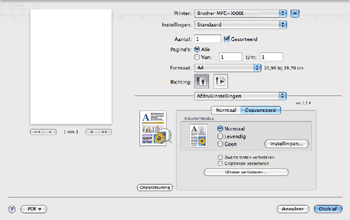
Kleurenmodus
U kunt de kleurenmodus als volgt wijzigen:
•
Normaal
Dit is de standaardkleurenmodus.
•
Levendig
Alle elementen worden helderder van kleur gemaakt.
•
Geen
Kies deze optie als u de kleurbeheerinstellingen van uw toepassing wilt doorvoeren. De kleur wordt niet bijgesteld door de printerdriver.
•
Zwarte tinten verbeteren
Kies deze optie als een zwarte afbeelding niet correct kan worden afgedrukt.
•
Grijstinten verbeteren
U kunt de beeldkwaliteit van donkere vlakken verbeteren door het selectievakje Grijstinten verbeteren in te schakelen.
•
Uitvoer verbeteren
Met deze functie kunt u de afdrukkwaliteit zo nodig verbeteren.
•
Omkrullen van papier voorkomen
Door deze instelling te selecteren kunt u het omkrullen van papier tegengaan.
Als u slechts enkele pagina's afdrukt, hoeft u deze instelling niet te selecteren. Wij raden u aan de instelling van de printerdriver bij Soort papier te wijzigen in een dunne instelling.
Opmerking Opmerking
Deze bewerking verlaagt de temperatuur van het smeltproces van de machine.
•
Tonerhechting verbeteren
Door deze instelling te selecteren kunt u de hechting van de toner op het papier verbeteren. Als de kwaliteit met deze functie niet voldoende wordt verbeterd, selecteert u Dikker papier bij de instellingen voor Soort papier.
Opmerking Opmerking
Deze bewerking verhoogt de temperatuur van het smeltproces van de machine.
•
Instellingen
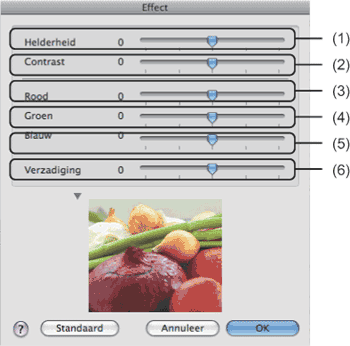
Als u kleurinstellingen zoals helderheid, contrast, intensiteit of verzadiging wilt wijzigen, klikt u op de knop Instellingen om meer geavanceerde instellingen weer te geven.
Scherm
•
Helderheid (1)
U kunt de afbeelding lichter of donkerder maken door de schuifregelaar respectievelijk naar rechts of links te slepen.
•
Contrast (2)
Wanneer u het contrast verhoogt, worden donkere delen donkerder en lichte delen lichter.
•
Rood (3)
Hiermee verhoogt u de intensiteit van Rood in de afbeelding.
•
Groen (4)
Hiermee verhoogt u de intensiteit van Groen in de afbeelding.
•
Blauw (5)
Hiermee verhoogt u de intensiteit van Blauw in de afbeelding.
•
Verzadiging (6)
Verhoog de verzadiging als u een levendigere afbeelding wilt afdrukken of verlaag de verzadiging voor een minder levendige afbeelding.

Duplex printen

•
Handmatig duplex
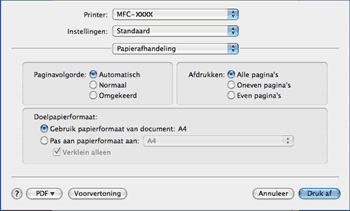
Selecteer Papierafhandeling.
•
(Mac OS X 10.3.9 tot en met 10.4.x)
Selecteer Even pagina’s en druk af. Selecteer vervolgens Oneven pagina’s en druk af.
Scherm
•
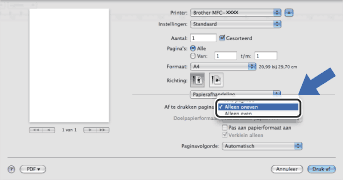
(Mac OS X 10.5.x)
Selecteer Alleen even en druk af. Selecteer vervolgens Alleen oneven en druk af.
Scherm