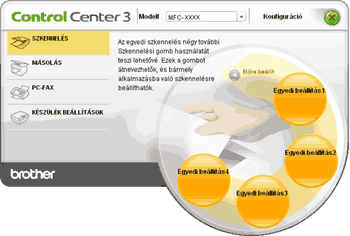
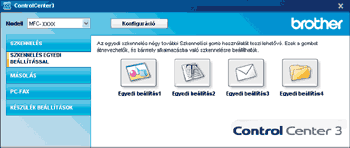
A SZKENNELÉS EGYEDI BEÁLLÍTÁSSAL opció lehetővé teszi az egyedi szkennelési beállítások létrehozását.
Ha a Modern felhasználói felületet használja, helyezze a kurzort a

fölé és kattintson az
Egyéni opcióra.
Egy gomb egyéni felhasználásához kattintson a jobb gombbal a megfelelő gombra és kattintson a ControlCenter Kialakítás. Négy opció van: Képbe szkennelés, OCR-be szkennelés, E-mailbe szkennelés és Fájlba szkennelés.
| • | Képbe szkennelés Segítségével közvetlenül másolhat egy oldalt bármilyen grafikai néző/szerkesztő szoftverbe. Kiválaszthat bármilyen képszerkesztő alkalmazást a PC-n. |
| • | OCR-be szkennelés A beszkennelt dokumentumokat szerkeszthető szöveges fájlokká alakítja. Kiválaszthatja a célalkalmazást a szerkeszthető szöveg számára. |
| • | E-mailbe szkennelés A beszkennelt képeket E-mail üzenethez csatolja. Kiválaszthatja a fájlmellékletek típusát, és létrehozhat egy gyors küldési listát az E-mail címtárból kiválasztott E-mail címekből. |
| • | Fájlba szkennelés Segítségével elmentheti a beszkennelt képet bármelyik mappába a helyi vagy hálózati merevlemezen. Kiválaszthatja a fájl típusát is. |
Fájltípus
A fájl típusok alábbi listájából választhat mappába történő mentéskor.
| • | Windows Bitmap (*.bmp) |
| • | JPEG (*.jpg) |
| • | TIFF (*.tif) |
| • | TIFF Multi-Page (*.tif) |
| • | Portable Network Graphics (*.png) |
| • | PDF (*.pdf) |
| • | Biztonságos PDF (*.pdf) |
| • | XML papír specifikáció (*.xps) |

Megjegyzés
| • | Az XML papír specifikáció Windows Vista® esetén, vagy az XML papír specifikációt támogató alkalmazások futtatása esetén használható. |
| • | Ha a fájl típusát TIFF vagy több oldalú TIFF értékre állítja, akkor kiválaszthatja a „Nem tömörített” vagy „Tömörített” opciókat. |
| • | A titkosított PDF funkció a Képbe szkennelés, az E-mailbe szkennelés és a Fájlba szkennelés funkciók esetén használható. |