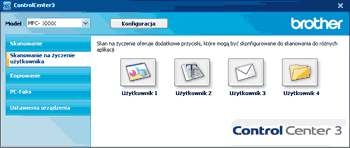
С помощью функции Пользовательское cканированиe можно задавать собственные параметры сканирования.
Если используется современный вид интерфейса, наведите курсор на

и нажмите
Дополнительные задачи.
Чтобы выполнить настройку кнопки, нажмите правой кнопкой мыши соответствующую кнопку и выберите Конфигурация ControlCenter. Существует четыре варианта: Сканировать в изображение, Сканировать в OCR, Сканировать в электронную почту и Сканировать в файл.
| • | Сканировать в изображение Сканирование страницы непосредственно в любую программу просмотра/редактирования изображения. Можно выбрать любой редактор изображений, установленный на компьютере. |
| • | Сканировать в OCR Преобразование отсканированных документов в редактируемые текстовые файлы. Можно выбрать целевое приложение для редактируемого текста. |
| • | Сканировать в электронную почту Вложение отсканированных изображений в сообщения электронной почты. Можно также выбрать тип вложенного файла и создать список адресов электронной почты для быстрой рассылки, выбранных из адресной книги почтовой программы. |
| • | Сканировать в файл Сохранение отсканированного изображения в любой папке на локальном жестком диске или на сетевом жестком диске. Можно также выбирать тип файла для использования. |
Тип файла
При сохранении файла в папке можно выбрать тип файла из следующего списка.
| • | Windows Bitmap (*.bmp) |
| • | JPEG (*.jpg) |
| • | TIFF (*.tif) |
| • | TIFF многостраничный (*.tif) |
| • | Portable Network Graphics (*.png) |
| • | PDF (*.pdf) |
| • | Защищенный PDF (*.pdf) |
| • | XML Paper Specification (*.xps) |

Примечание
| • | Файлы XML Paper Specification поддерживаются ОС Windows Vista®, а также если используются приложения, поддерживающих файлы XML Paper Specification. |
| • | Файлы TIFF или TIFF многостраничный доступны в вариантах “Несжатый” или “Сжатый”. |
| • | Формат Защищенный PDF доступен при использовании функций “Сканировать в изображение”, “Сканировать и отправить по электронной почте” и “Сканировать и сохранить”. |