


| |
|
 Remarque
| • |
Veuillez utiliser la version de l’utilitaire BRAdmin Professional fournie sur le CD-ROM accompagnant votre appareil Brother. Vous pouvez aussi télécharger la dernière version à partir du site
http://solutions.brother.com. Cet utilitaire est seulement disponible pour les utilisateurs de Windows®.
|
| • |
Si vous utilisez un logiciel pare-feu personnel (par ex. le logiciel Pare-feu de connexion Internet disponible sous Windows® XP), désactivez-le. Vous pourrez le relancer quand vous serez sûr de pouvoir imprimer.
|
| • |
Nom du noeud : Le nom du noeud apparaît dans la fenêtre courante de BRAdmin Professional. Le nom de noeud par défaut est "BRW_xxxxxx" (où "xxxxxx" représente les six derniers chiffres de l’adresse Ethernet).
|
| • |
Pour les autres modèles, par défaut, aucun mot de passe n'est demandé. Pour définir un mot de passe, double-cliquez sur l'appareil correspondant. Cliquez sur l'onglet Contrôle puis sur Changer le mot de passe. Entrez le nouveau mot de passe.
|
| 1 |
Lancez l’utilitaire BRAdmin Professional (à partir de Windows® 98/98SE/Me/2000/XP/XP Professional x64 Edition) en cliquant sur Démarrer / Programmes / Brother Administrator Utilities / Brother BRAdmin Professional Utilities / BRAdmin Professional.
|
||||
| 2 |
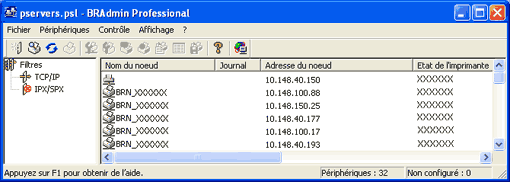
Sélectionnez le filtre TCP/IP dans la partie gauche de la fenêtre BRAdmin principale.
|
||||
| 3 |
Sélectionnez Rechercher les périphériques actifs dans le menu Périphériques. BRAdmin Professional recherche automatiquement les nouveaux périphériques.
 Remarque
|
||||
| 4 |
Double-cliquez sur le périphérique non configuré.
|
||||
| 5 |
Entrez l'Adresse IP, le Masque de sous-réseau et la Passerelle (si besoin est) de votre serveur d'impression.
|
||||
| 6 |
Cliquez sur OK.
|
||||
| 7 |
Quand l’adresse IP est correctement programmée, le serveur d’impression Brother apparaît dans la liste des périphériques.
|
| |
|