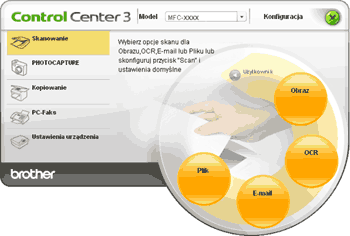
Dostępne są cztery opcje skanowania: Skanowanie do obrazu, Skanowanie do OCR, Skanowanie do E-mail i Skanowanie do pliku.
| • | Obraz (Domyślnie: Microsoft® Paint) Umożliwia skanowanie strony bezpośrednio do dowolnego programu graficznego. Możesz wybrać aplikację docelową, np. Microsoft® Paint, Corel® Paint Shop Pro®, Adobe® PhotoShop® lub dowolny inny program do edycji grafiki. |
| • | OCR (Domyślnie: Microsoft® NotePad) Umożliwia skanowanie strony lub dokumentu, automatycznie uruchamia program OCR oraz wstawia tekst (nie obraz graficzny) do edytora tekstu. Możesz wybrać docelowy program do edycji tekstu, np. Microsoft® NotePad, Microsoft® Word, Corel® WordPerfect® lub dowolny inny edytor tekstu. |
| • | E-mail (Domyślnie: domyślny program pocztowy) Umożliwia skanowanie strony lub dokumentu bezpośrednio do programu pocztowego jako standardowy załącznik. Możesz wybrać rodzaj pliku oraz rozdzielczość załącznika. |
| • | Plik Umożliwia skanowanie bezpośrednio do pliku dyskowego. Możesz zmienić rodzaj pliku i folder docelowy. |
ControlCenter3 umożliwia konfigurację klawisza sprzętowego Skanuj na urządzeniu oraz przycisku oprogramowania ControlCenter3 dla każdej opcji skanowania. Aby skonfigurować klawisz sprzętowy Skanuj na urządzeniu, wybierz zakładkę Przycisk urządzenia w menu konfiguracji dla każdego z przycisków Skanowanie. Aby skonfigurować przycisk oprogramowania w ControlCenter3, wybierz zakładkę Przycisk oprogramowania w menu konfiguracji dla każdego z przycisków Skanowanie.

Informacja
| | Możesz skonfigurować przycisk Skanuj urządzenia dla każdego przycisku aplikacji ControlCenter3 w zakładce Przycisk urządzenia. Aby zmienić ustawienia przycisku Skanuj urządzenia, kliknij prawym przyciskiem myszy każdy przycisk ControlCenter3, kliknij Konfiguracja Control Center, a następnie kliknij zakładkę Przycisk urządzenia. |
Typ pliku
Podczas zapisywania pliku do folderu możesz wybrać jeden z następujących typów plików.
| • | Bitmapa Windows (*.bmp) |
| • | JPEG (*.jpg) |
| • | TIFF (*.tif) |
| • | TIFF Wielostronicowy (*.tif) |
| • | Przenośna grafika sieciowa (*.png) |
| • | PDF (*.pdf) |
| • | Zabezpieczony PDF (*.pdf) |
| • | XML Paper Specification (*.xps) |
Informacja
| • | Plik XML Paper Specification jest dostępny w przypadku systemu Windows Vista® oraz używania aplikacji obsługujących takie pliki. |
| • | Opcja Secure PDF (Zabezpieczony PDF) jest również dostępna w przypadku skanowania do obrazu, skanowania do poczty elektronicznej i skanowania do pliku. |
| • | W przypadku wybrania typu pliku TIFF lub TIFF Wielostronicowy, można wybrać opcję „Nieskompresowany” lub „Skompresowany”. |