


| | |
| 1 | Plaats uw document. | ||
| 2 | Start de ScanSoft™ PaperPort™ 11SE-software die is geïnstalleerd tijdens de installatie van MFL-Pro Suite voor het scannen van een document.  Opmerking Opmerking | ||
| 3 | Klik op Bestand en vervolgens op Scannen of foto ophalen. U kunt ook op de knop Scannen of foto ophalen klikken. Het deelvenster Scannen of foto ophalen wordt aan de linkerkant van het scherm weergegeven. | ||
| 4 | Klik op de knop Selecteren. | ||
| 5 | Kies WIA:Brother MFC-XXXX of WIA:Brother MFC-XXXX LAN uit de lijst Beschikbare Scanners. (XXXX staat voor de naam van uw model.) Opmerking | ||
| 6 | Schakel in het deelvenster Scannerdialoogvenster weergeven het selectievakje Scannen of foto ophalen in. | ||
| 7 | Klik op Scannen. Het scandialoogvenster verschijnt. | ||
| 8 | Kies, indien nodig, de volgende instellingen in het dialoogvenster voor het instellen van de scanner: 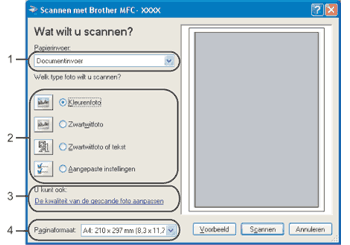 | ||
| 9 | Selecteer Documentinvoer in de keuzelijst Papierinvoer (1). | ||
| 10 | Selecteer het type afbeelding (2). | ||
| 11 | Selecteer het Paginaformaat in de keuzelijst (4). | ||
| 12 | Als u geavanceerde instellingen wilt wijzigen, klikt u op De kwaliteit van de gescande foto aanpassen (3). U kunt Helderheid, Contrast, Resolutie en Type afbeelding kiezen uit het menu Geavanceerde eigenschappen. Klik op OK nadat u de instellingen hebt gekozen. 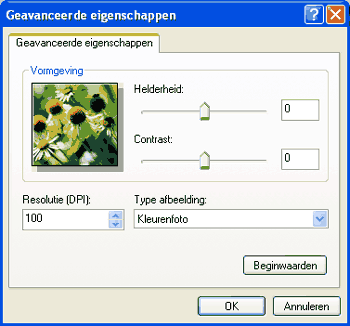 Opmerking Opmerking
|
| | |