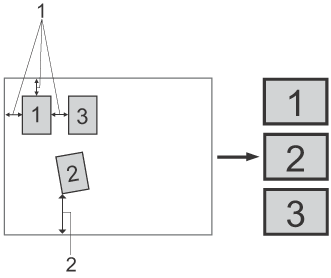
Ha a szkennerüvegen elhelyezett több dokumentumot szeretne beszkennelni, jelölje ki az Auto. kivágás elemet a ControlCenter Kialakítás párbeszédablakban. Ha az Auto. kivágás gombra kattint, a gép külön-külön fájlokba szkenneli az egyes dokumentumokat. Ha például három dokumentumot helyez a szkennerüvegre, a gép beszkenneli azokat és három külön fájlt készít. Ha háromoldalas fájlt szeretne létrehozni, jelölje ki a TIFF Multi-Page, a PDF vagy az XML Paper Specification elemet a Fájl típus esetében.
| 1. | 10 mm vagy nagyobb |
| 2. | 20 mm vagy nagyobb (alul) |
Útmutató az automatikus kivágáshoz
| • | Ez a beállítás téglalap vagy négyzet alakú papír esetében használható. |
| • | Ha a dokumentum túl hosszú vagy túl széles, a beállítás nem működik megfelelően. |
| • | E beállítás mellett a szkennerüveget kell használnia. |
| • | A dokumentumokat a szkennerüveg széleitől távol kell elhelyezni az ábrán látható módon. |
| • | A dokumentumokat legalább 10 mm-re kell egymástól elhelyezni. |
| • | Az Auto. kivágás kiigazítja a szkennerüvegen lévő dokumentum ferdeségét, de ha az meghaladja a 10 fokot, a beállítás nem működik. |
| • | Az Auto. kivágás funkció legfeljebb 16 dokumentum esetében használható azok méretétől függően. |
| • | Az Auto. kivágás kijelölésekor nem lehet kijelölni a Lapolvasó illesztő megjelenítése és a Papírméret elemet. |