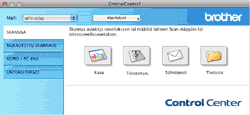
Käytössä on neljä skannauspainiketta: Skannaa kuvaksi, Skannaa tekstintunnistusohjelmaan, Skannaa sähköpostiin ja Skannaa tiedostoon.
| • | Kuva (Oletus: Apple Preview) Skannaa asiakirjan suoraan grafiikan katselu- ja muokkausohjelmaan. Valitse mikä tahansa Macintosh-tietokoneeseen asennettu grafiikan katselu- tai muokkausohjelma, esimerkiksi Adobe® PhotoShop®. |
| • | Tekstintun. (Oletus: Apple TextEdit) Skannaa asiakirjan, käynnistää tekstintunnistusohjelman ja siirtää tekstin (ei kuvia) tekstinkäsittelyohjelmaan. Valittavana on mikä tahansa Macintosh-tietokoneeseen asennettu tekstinkäsittelyohjelma, esimerkiksi Microsoft® Word. Varmista, että Macintosh-tietokoneeseen on asennettu Presto! PageManager. |
| • | Sähköposti (Oletus: Oletussähköpostiohjelma) Skannaa asiakirjan suoraan sähköpostiohjelmaan tavallisena liitetiedostona. Voit valita liitetiedoston tiedostotyypin ja erottelutarkkuuden. |
| • | Tiedosto Skannaa asiakirjan suoraan tiedostoksi kiintolevylle. Muuta tarpeen mukaan tiedostomuotoa ja kohdehakemistoa. |
ControlCenter2-ohjelmalla voidaan määrittää laitteen Scan-näppäimen ja ControlCenter2-ohjelman painikkeen toiminta-asetukset jokaista skannaustapaa varten. Määritä laitteen Scan-näppäin valitsemalla Laitepainike-välilehti kunkin SKANNAA-painikkeen osalta. Määritä ohjelmistopainike ControlCenter2:ssa valitsemalla Ohjelmistopainike-välilehti kunkin SKANNAA-painikkeen osalta.

Vinkki
| | Voit määrittää laitteen Scan-näppäimen kullekin ControlCenter2-painikkeelle Laitepainike-välilehdellä. Kun haluat muuttaa oletusasetuksia, osoita painiketta samalla, kun pidät Ctrl-näppäintä painettuna, ja valitse Laitepainike. |
Tiedostotyypit
Seuraavasta luettelosta voit valita sähköpostin liitetiedostojen tai kansioon tallennettavien tiedostojen tiedostotyypin.
Valitse ponnahdusvalikosta skannatun kuvan tiedostomuoto.
| • | Windows Bitmap (Windows-bittikartta) (*.bmp) |
| • | JPEG (*.jpg) |
| • | TIFF (*.tif) |
| • | TIFF Multi-Page (*.tif) |
| • | Portable Network Graphics -grafiikkatiedosto (*.png) |
| • | PDF (*.pdf) |
| • | Suojattu PDF (*.pdf) |
Vinkki
| • | Jos valitset tiedostotyypiksi TIFF tai TIFF Multi-Page, voit valita vaihtoehdon ”pakkaamaton” tai ”pakattu”. |
| • | Suojattu PDF on käytettävissä Skannaa kuvaksi-, Skannaa sähköpostiin- ja Skannaa tiedostoon -toimintojen kanssa. |