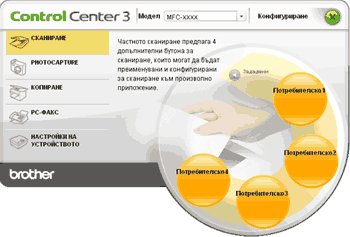
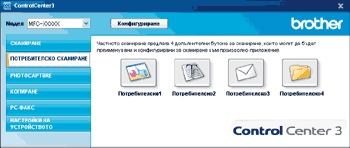
Опцията ПОТРЕБИТЕЛСКО СКАНИРАНЕ ви позволява да създадете свои собствени опции на сканиране.
За Съвременен интерфейс, поставете показалеца на мишката върху

и щракнете върху
Pъчни настройки.
За да персонализирате бутон, щракнете с десния бутон на мишката подходящия бутон и щракнете върху Конфигуриране на ControlCenter. Има четири опции: Сканиране към Изображение, Сканиране към OCR, Сканиране към Електронна поща и Сканиране към Файл.
| • | Сканиране към Изображение Дава ви възможност да сканирате страница директно в произволна програма за преглед/обработка на графики. Можете да изберете всяко приложение за редакция на изображения на вашия компютър. |
| • | Сканиране към OCR Конвертира сканираните документи в текстов файл, който може да се редактира. Можете да изберете приложение за текста за редактиране. |
| • | Сканиране към Електронна поща Прикрепя сканираните изображения към писмо от електронна поща. Можете също да изберете типа на прикрепения файл и да създадете списък за бързо изпращане от адреси, избрани от адресната книга на вашата електронна поща. |
| • | Сканиране към Файл Позволява ви да сканирате изображение в която и да е папка на твърдия диск на локален или мрежов компютър. Можете да изберете и типа файл. |
Тип на файла
От следния списък можете да изберете типа на файла, който ще се запише в папката.
| • | Windows Bitmap (*.bmp) |
| • | JPEG (*.jpg) |
| • | TIFF (*.tif) |
| • | TIFF Multi-Page (*.tif) |
| • | Portable Network Graphics (*.png) |
| • | PDF (*.pdf) |
| • | Secure PDF (*.pdf) |
| • | XML Paper Specification (*.xps) |

Забележка
| • | XML Paper Specification е на разположение за Windows Vista® или при използване на приложения, поддържащи файлове на XML Paper Specification. |
| • | Secure PDF (Защитен PDF) е също достъпна за Scan to Image (Сканиране към изображение), Scan to E-mail (Сканиране към E-мейл) и Scan to File (Сканиране към файл). |
| • | Ако зададете тип на файла TIFF или TIFF Multi-Page, можете да изберете „Некомпресиран” или „Компресиран”. |