Pode reduzir o amount of cópias com a função de cópia N em 1. Isso permite-lhe copiar duas ou quatro páginas numa página e poupar papel.
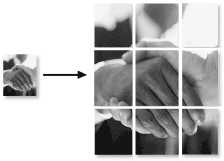
Pode também criar um poster. Quando utiliza a função de poster, o aparelho divide o documento em secções e, em seguida, amplia as secções para que possam ser agrupadas num poster.
Importante
| • | Certifique-se de que o tamanho do papel é configurado como A4. |
| • | Não pode utilizar a configuração Ampliar/Reduzir com as funções N em 1 e Poster. |
| • | Cópias a cores N em 1 não estão disponíveis. |
| • | (V) significa Vertical e (H) significa Horizontal. |
| • | Só pode efectuar uma cópia de poster de cada vez. |
Prima Opções e depois  ou  para seleccionar Formato Pág. | Desl(1 em 1) |
2 em 1 (V) |
2 em 1 (H) |
4 em 1 (V) |
4 em 1 (H) |
Poster(3 × 3) |
| 1 | Coloque o documento. |
| 2 | Prima Opções e ou para seleccionar Formato Pág.. Prima OK. |
| 3 | Prima ou para seleccionar 2 em 1 (V), 2 em 1 (H), 4 em 1 (V), 4 em 1 (H), Poster(3 x 3) ou Desl(1 em 1). Prima OK. |
| 4 | Prima Iniciar Mono para digitalizar o documento. Também pode premir Iniciar Cor se estiver a usar o esquema Poster. |
| 5 | Depois do aparelho ter digitalizado a página, prima ( sim) para digitalizar a página seguinte. Página seguinte?  |
|
| 6 | Coloque o próximo documento no vidro do digitalizador. Prima OK. Repita os passos 5 e 6 para cada página da disposição. Config.Pág.Segui |
Depois prima OK |
|
| 7 | Depois de todas as páginas terem sido digitalizadas, prima ( não) para concluir. |

Nota
| | Se nenhum papel papel de foto estiver seleccionado com a configuração do tipo de papel para cópias N em 1, as imagens serão impressas como se tivesse sido seleccionado papel simples. |
Coloque o documento virado para baixo na direcção mostrada abaixo.
| • | 2 em 1 (V) |
| • | 2 em 1 (H) |
| • | 4 em 1 (V) |
| • | 4 em 1 (H) |
| • | Poster (3×3) Pode criar uma cópia de uma fotografia em tamanho de poster. |