


Kopieren beider Seiten des Papiers (beidseitig)
Reduzieren Sie den Papierverbrauch, indem Sie auf beide Seiten des Papiers kopieren.
- Sie müssen ein beidseitiges Kopierlayout aus den folgenden Optionen auswählen, bevor Sie mit dem beidseitigen Kopieren beginnen können.
- Das Layout Ihres Originaldokuments bestimmt, welches beidseitige Kopierlayout Sie wählen sollten.
- (Für Modelle mit automatischem Vorlageneinzug (ADF)) Verwenden Sie für wichtige Dokumente oder Dokumente, die leicht beschädigt werden, das Scannerglas des Geräts, nicht den ADF.
- (Für Modelle mit automatischem Vorlageneinzug (ADF)) Um die automatische beidseitige Kopierfunktion zu verwenden, müssen Sie Ihr Dokument in den automatischen Vorlageneinzug (ADF) einlegen.
- Wenn Sie manuell beidseitige Kopien von einem zweiseitigen Dokument erstellen, verwenden Sie das Vorlagenglas.
- Hochformat
- beidseitig -> beidseitig
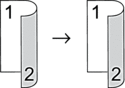
- 1-seitig > beidseitig; Drehung lange Kante
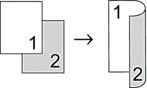
- 1-seitig > beidseitig (Drehung kurze Kante)
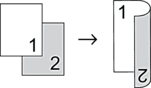
- Querformat
- beidseitig -> beidseitig

- 1-seitig > beidseitig; Drehung lange Kante

- 1-seitig > beidseitig (Drehung kurze Kante)

- Legen Sie Ihr Dokument ein.
- HINWEIS
-
- (Für MFC-L8730CDW/MFC-L8970CDW/MFC-EX570) Legen Sie Ihr beidseitiges Dokument in den ADF ein. Wenn Sie das Vorlagenglas für das 2-seitige Dokument verwenden, wählen Sie die Option [1-seitig⇒2-seitig].
- Drücken Sie
 [Kopie].
 - Geben Sie die Kopienanzahl ein.
- Drücken Sie
 .
. - Sie haben folgende Möglichkeiten:
Um 2-seitige Kopien eines 2-seitigen Dokuments zu erstellen, drücken Sie [2-seitig⇒2-seitig].
Um 2-seitige Kopien eines 1-seitigen Dokuments zu erstellen, befolgen Sie diese Schritte:
- Um die Layoutoptionen zu ändern, drücken Sie [Layout] und dann [Dreh. lange Kante] oder [Dreh. kurze Kante].
- Drücken Sie [1-seitig⇒2-seitig].
- Wenn Sie den Vorgang beendet haben, drücken Sie [OK]. (Wenn die Schaltfläche [OK] angezeigt wird.)
- Drücken Sie [Farbe Start] oder [S/W Start].
Wenn Sie ein Dokument in den automatischen Vorlageneinzug (ADF) eingelegt haben, liest das Gerät die Vorlage ein und beginnt zu drucken.
- Wenn Sie das Vorlagenglas verwenden, wiederholen Sie die folgenden Schritte für jede Seite des Dokuments:

Drehen Sie bei einem zweiseitigen Dokument das Blatt entlang der langen Kante um, um die andere Seite zu scannen.
- Legen Sie die nächste Seite auf das Scannerglas, und drücken Sie auf [Scannen], um die Seite zu scannen.
- Nachdem alle Seiten gescannt wurden, drücken Sie [Druck], um den Vorgang zu beenden.
War diese Seite hilfreich?