

Home > Scannen > Scannen über den Computer (Windows) > Scannen mit Kofax PaperPort™ 14SE oder anderen Windows-Anwendungen


Scannen mit Kofax PaperPort™ 14SE oder anderen Windows-Anwendungen
Sie können auch die Anwendung Kofax PaperPort™ 14SE zum Scannen verwenden.
- Diese Funktion ist in Ländern, die entsprechenden Exportbeschränkungen unterliegen, nicht verfügbar.
- Um die Anwendung Kofax PaperPort™ 14SE herunterzuladen, klicken Sie auf
 (Brother Utilities), wählen Sie Mehr Möglichkeiten in der linken Navigationsleiste aus, und klicken Sie dann auf PaperPort.

Die Scananleitung mit diesen Schritten bezieht sich auf PaperPort™ 14SE. Für andere Windows-Anwendungen sind diese Schritte ähnlich. PaperPort™ 14SE unterstützt TWAIN- und WIA-Treiber. In diesen Schritten wird der TWAIN-Treiber verwendet (empfohlen).
- Starten Sie PaperPort™ 14SE.Sie haben folgende Möglichkeiten:
- Windows 11
Klicken Sie auf
 .Alle AppsKofax PaperPort 14PaperPort.
 - Windows 10
Klicken Sie auf
 > .
> .
- Klicken Sie auf das Menü Desktop und dann im Menüband Scaneinstellungen auf Desktop.
Das Fenster Scannen oder Foto abrufen erscheint auf der linken Seite des Bildschirms.
- Klicken Sie auf Auswählen....
- Wählen Sie aus der Liste verfügbarer Scanner Ihr Modell mit TWAIN: TW im Namen aus.
- Klicken Sie auf OK.
- Aktivieren Sie das Kontrollkästchen Scanner-Dialogfeld anzeigen im Fenster Scannen oder Foto abrufen.
- Klicken Sie auf Scannen.
Das Dialogfeld der Scanner-Einrichtung wird angezeigt.
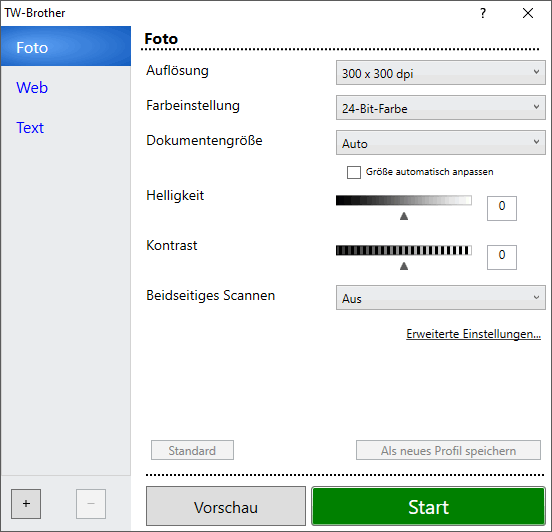
- Passen Sie bei Bedarf die Einstellungen im Dialogfeld der Scanner-Einrichtung an.
- Klicken Sie auf die Dropdown-Liste Dokumentengröße und wählen Sie Ihr Dokumentenformat.
So scannen Sie beide Seiten des Dokuments (MFC-L8730CDW/MFC-L8970CDW/MFC-EX570):
Automatisches beidseitiges Scannen ist nur bei Verwendung des automatischen Vorlageneinzugs (ADF) verfügbar.
PreScan kann nicht zur Vorschau eines gescannten Bildes verwendet werden.
- Klicken Sie auf Vorschau, um sich eine Vorschau anzeigen zu lassen und unerwünschte Bereiche vor dem Scannen abzuschneiden.
- Klicken Sie auf Start.
Das Gerät beginnt mit dem Scannen.
War diese Seite hilfreich?