

Home > Scannen > Scannen über die Scannen-Taste des Geräts > Scannen von Dokumenten als einzelne PDF-Datei


Scannen von Dokumenten als einzelne PDF-Datei
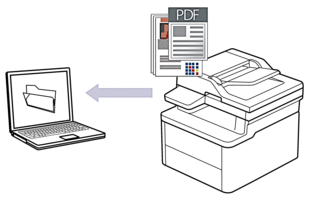
So scannen Sie über Ihr Gerät:
Sie müssen Ihr Gerät über Brother iPrint&Scan auswählen.
Ändern Sie mit Brother iPrint&Scan die Scaneinstellungen, wie den Dateityp und den Dateispeicherort.
Weitere Informationen
 Zugehörige Informationen: Ändern der Scan-Schaltflächeneinstellungen über Brother iPrint&Scan
 So scannen Sie über Ihren Computer:
Zugehörige Informationen: Scannen mit Brother iPrint&Scan (Windows/Mac)

- Drücken Sie .
- Wenn das Gerät über das Netzwerk verbunden ist, wählen Sie den Computernamen, an den Sie die Daten senden möchten.
Wenn Sie im Display aufgefordert werden, eine PIN für den Computer einzugeben, geben Sie im Display die vierstellige PIN ein und drücken Sie dann [OK].
- Um die Einstellungen zu ändern, drücken Sie
 [Optionen] und wählen dann die Scaneinstellungen, die Sie ändern möchten. Wenn Sie die Standardeinstellungen verwenden, überspringen Sie diesen Schritt. Die verfügbaren Optionen sind von Ihrem Modell und den Einstellungen abhängig.
- [2-seitigerScan]
- [Scaneinstell.]
- [Farbeinstellung]
- [Auflösung]
- [Dateityp]
- [Dokumentgröße]
- [Helligkeit]
- [Kontrast]
- [Auto Ausr.]
- [Leers. überspr.]
- [Leerseitenerk. überspr.]
- [Hintergrundfarbe entfernen]
- [Randeinst.]
- [Moire-Verkl.]
- [Farbe/Grau TIFF-Komprim.]
- [S/W TIFF-Komprimierung]
Um die Scaneinstellungen zu ändern, muss ein Computer mit dem Gerät verbunden sein, auf dem die Software Brother iPrint&Scan installiert ist.
Wenn das Gerät die Schaltfläche [OK] anzeigt, drücken Sie [OK].
Um die Einstellungen als Favoriten zu speichern, drücken Sie [Als Favorit speichern].
- Drücken Sie [Start].Das Gerät beginnt mit dem Scannen. Wenn Sie das Vorlagenglas des Geräts verwenden, befolgen Sie die Anweisungen auf dem Touchscreen, um den Scanauftrag abzuschließen.