



문서 복사
- 용지함에 올바른 크기의 용지를 넣었는지 확인합니다.
 [복사]를 누릅니다. 터치스크린에 다음과 같이 표시됩니다.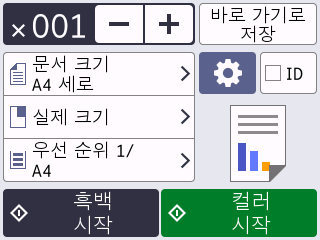
- 필요한 경우 복사 설정을 변경합니다.

A4 크기 일반 용지 이외의 용지를 넣는 경우
 [옵션]을 눌러 [용지 크기] 및 [용지 종류] 설정을 변경해야 합니다. 옵션설명
 (매수)
(매수) 다음 방법 중 하나로 매수를 입력합니다.
- 터치스크린에서 [-] 또는 [+]를 누릅니다.
- 를 눌러 터치스크린에 키보드를 표시한 다음, 터치스크린 키보드를 사용하여 매수를 입력합니다. [OK]을 누릅니다.
([옵션])다음 복사에 대해서만 복사 설정을 변경하려면
[[옵션]]을 누릅니다. 설정 변경이 완료되면 [OK]를 누릅니다.
[ID][[2in1 ID 세로]] 레이아웃으로 ID 카드를 복사하려면 [[ID]] 확인란을 선택합니다.현재 설정 표시
화면에 표시된 영역을 눌러 다음 복사에 대해서만 복사 설정을 변경합니다.
 [문서 크기]
  [확대/축소]
  [용지함 선택](MFC-J3960DW)
  [용지 크기](MFC-J3660DW)
- 새 옵션 선택을 완료한 후 [바로 가기로저장]을 눌러 저장할 수 있습니다.
이 바로 가기를 원터치 바로 가기로 설정하려면 바로 가기에서 [컬러 복사] 또는 [흑백 복사] 옵션을 선택해야 합니다.
를 누르고 [컬러 복사] 또는 [흑백 복사]를 선택하고 다른 설정을 변경한 다음 [바로 가기로저장]을 누릅니다.
- [흑백시작] 또는 [컬러시작]를 누릅니다.
복사를 중단하려면  를 누릅니다.
를 누릅니다. 이 페이지가 도움이 되셨나요?