



터치스크린 LCD 개요
| 손가락으로 LCD의 |


 또는
또는  를 눌러 홈 화면을 전환할 수 있습니다.
홈 화면에서 다양한 설정에 액세스할 수 있습니다.
홈 화면
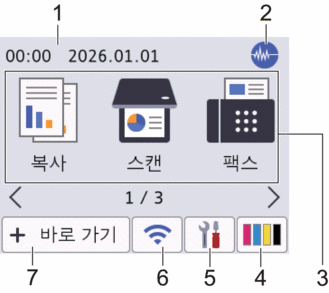
이 화면에는 공전 상태일 때의 제품 상태를 보여 줍니다. 표시되면 제품이 다음 명령을 수행할 준비를 마쳤다는 의미입니다.
- 날짜 및 시간
제품에 설정된 날짜 및 시간을 표시합니다.
 저소음 모드
 이 아이콘은 [저소음모드] 설정을 [설정]으로 설정할 때 표시됩니다.
저소음 모드 설정으로 인쇄 소음을 줄일 수 있습니다. 저소음 모드를 켜면 인쇄 속도가 느려집니다.
- 모드:
각 모드로 전환하려면 누릅니다.
- [복사]
- [스캔]
- [팩스]
- [웹]
- [앱]
- [USB]
- [A3 복사 바로 가기]
- [SW다운로드]
- [프린트헤드 세척]
 [잉크]
[잉크] 대략적인 사용 가능한 잉크량이 표시됩니다. [잉크] 메뉴에 액세스하려면 누릅니다.
잉크 카트리지 수명이 다 되었거나 잉크 카트리지에 문제가 있으면 잉크 색상 표시등에 오류 아이콘이 표시됩니다.
 [설정]
[설정] [설정] 메뉴에 액세스하려면 누릅니다.
 무선 상태
무선 상태 다음 표의 각 아이콘은 무선 네트워크 상태를 나타냅니다.

제품에서 WLAN 설정이 해제되었습니다.
무선 설정을 구성하려면 이 버튼을 누릅니다. 추가 상세정보
 빠른 설정 가이드
 무선 네트워크가 연결되어 있습니다.
각 홈 화면의 3레벨 인디케이터는 현재의 무선 신호 강도를 표시합니다.

구성된 무선 설정을 사용하여 무선 네트워크에 연결할 수 없습니다.

제품에서 WLAN 설정이 실행되었지만 무선 설정이 구성되지 않았습니다.
무선 상태 버튼을 눌러서 무선 설정을 구성할 수 있습니다.
 [바로 가기]
 스캔 또는 복사 등 자주 사용하는 작업의 바로 가기를 만듭니다.
- 각 탭에 6개의 바로 가기를 포함한 3개의 바로 가기 탭을 사용할 수 있습니다.
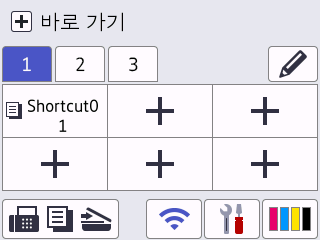
- 홈 화면에 액세스하려면 화면 하단에 표시되는
 를 누릅니다.
- 정보 아이콘
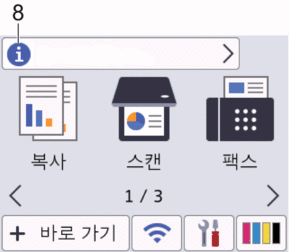
다음과 같은 경우 정보 표시줄에 새로운 세부 정보가 나타납니다.
- [Brother의 메시지]가 [설정]으로 설정된 경우
- [펌웨어 업데이트 설정] 설정에 대한 [업데이트 방법] 옵션이 [자동 확인]으로 설정된 경우
(인터넷에 연결되어 있어야 하며 데이터 요금이 부과될 수 있습니다.)
세부 정보를 보려면
 를 누릅니다.
 - 경고 아이콘
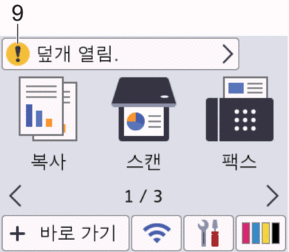
경고 아이콘
 은 오류 또는 유지보수 메시지가 있을 때 나타납니다. 상세 메시지를 보려면 를 누른 다음
  를 눌러 홈 화면으로 돌아갑니다.
- 중요
-
펜이나 스타일러스와 같은 날카로운 물건으로 LCD를 누르지 마십시오. 제품이 손상될 수 있습니다.
- 참고
-
전원 코드를 꽂거나 제품을 켠 직후에 LCD를 만지지 마십시오. 그러면 오류가 발생할 수 있습니다.
이 제품은 ARPHIC TECHNOLOGY CO., LTD의 글꼴을 채택합니다.