

Home > 인쇄 > USB 플래시 드라이브에서 데이터 직접 인쇄 > USB 플래시 드라이브에서 직접 사진 인쇄 > 사진 인쇄 설정


사진 인쇄 설정
 [인쇄 설정]를 눌러 표에 나와 있는 설정을 표시합니다.
 | 옵션 | 설명 |
|---|
| [인쇄 품질] | 문서 유형에 맞게 인쇄 해상도를 선택합니다. |
| (MFC-J3960DW) [용지함 선택] | 용지함을 선택합니다. |
| [용지 종류] | 용지 유형을 선택합니다. |
| [용지 크기] | 용지 크기를 선택합니다. |
| [레이아웃 인쇄] | 인쇄 레이아웃을 선택합니다. |
| [밝기] | 밝기를 조정합니다. |
| [명암] | 명암을 조정합니다. 명암을 증가하면 이미지가 더욱 선명하고 생생하게 보입니다. |
| [잘라내기] | 여백을 중심으로 이미지를 잘라내어 용지 크기 또는 인쇄 크기를 맞춥니다.
자르기: On 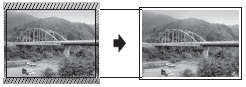 자르기: Off 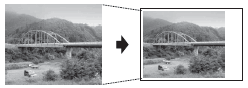 |
| [여백 없음] | 인쇄 가능 영역을 확장하여 용지 가장자리를 맞춥니다. 인쇄 시간이 더 걸립니다. |
| [날짜 인쇄] | 사진에 날짜를 인쇄합니다. 날짜는 오른쪽 하단 모서리에 인쇄됩니다. 이 설정을 사용하려면 사진 데이터에 날짜가 포함되어야 합니다. |
| [새 기본값 설정] | 자주 사용하는 인쇄 설정을 기본값으로 설정하여 저장합니다. |
| [설정 초기화] | 변경된 인쇄 설정을 출고 시 초기 설정으로 복원합니다. |
이 페이지가 도움이 되셨나요?