

Home > 스캔 > 제품의 스캔 버튼을 사용하여 스캔 > 스캔한 데이터를 이메일 첨부 파일로 저장


스캔한 데이터를 이메일 첨부 파일로 저장
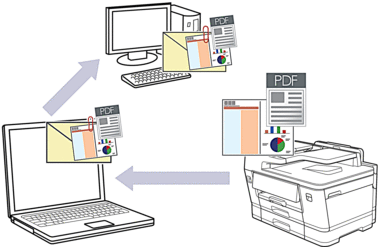
제품에서 스캔하려면
먼저 파일 유형 및 파일 저장 위치 등의 설정을 포함하여 제품의 스캔 버튼을 구성해야 합니다.
 관련 정보: 제품의 스캔 버튼 구성
 컴퓨터에서 스캔하려면
관련 정보: Brother iPrint&Scan을 사용하여 스캔(Windows/Mac) 제품의 스캔 버튼으로 이 기능을 사용하려면 Brother iPrint&Scan에서 이러한 응용 프로그램 중 하나를 선택해야 합니다.
- Windows: Microsoft Outlook
- Mac: Apple Mail
다른 응용 프로그램 및 웹 메일 서비스의 경우 이미지로 스캔 또는 파일로 스캔 기능을 사용하여 문서를 스캔한 다음 스캔한 파일을 이메일 메시지에 첨부합니다.
- 를 누릅니다.
- 제품이 네트워크를 통해 연결된 경우
 또는
또는  를 눌러 데이터를 송신할 컴퓨터를 표시한 다음 컴퓨터 이름을 선택합니다.
LCD에 PIN을 입력하라는 메시지가 나타나면 LCD를 사용하여 컴퓨터의 네 자리 PIN을 입력한 다음 [OK]를 누릅니다.
- 설정을 변경하려면
 [옵션]을 누릅니다. [옵션]을 사용하려면 Brother iPrint&Scan이 설치되어 있는 컴퓨터를 제품에 연결해야 합니다.
 - 를 누릅니다.
- 변경하려는 스캔 설정을 선택한 다음 [OK]를 누릅니다.옵션설명[양면 스캔]
(MFC-J3960DW)
양면 스캔 모드를 선택합니다.
[색 설정]문서의 색 형식을 선택합니다.
[해상도]문서의 스캔 해상도를 선택합니다.
[파일 형식]문서의 파일 형식을 선택합니다.
[문서 크기]문서 크기를 선택합니다.
[밝기]밝기 레벨을 선택합니다.
[명암]명암 레벨을 선택합니다.
[자동 디스큐]기울어진 문서는 스캔할 때 수정합니다.
[빈 페이지 스킵]On을 선택하면 빈 페이지를 건너뜁니다.
[빈 페이지 건너뛰기 감도]스캔한 데이터에서 빈 페이지를 감지할 감도 레벨을 선택합니다. 감도가 높을수록 제품에서 빈 페이지를 더 쉽게 감지할 수 있습니다.
[배경색 제거]제거되는 배경색의 양을 변경합니다.
[여백 설정]문서의 여백을 조정합니다.
- 설정을 바로 가기로 저장하려면 [바로 가기로저장]을 누릅니다. 이것을 원터치 바로 가기로 설정할지 묻는 메시지가 표시됩니다. LCD 지침을 따릅니다.
- [시작]을 누릅니다.제품이 문서를 스캔하고 파일 첨부로 저장합니다. 그런 다음 이메일 응용 프로그램을 실행하고 스캔한 파일이 첨부된 빈 이메일 메시지를 새로 엽니다.