


| | |
| 1 | Vložte dokument. | ||
| 2 | Ak chcete skenovať dokument, spustite program ScanSoft™ PaperPort™ 11SE, ktorý ste nainštalovali počas inštalácie programu MFL-Pro Suite.  Poznámka Poznámka | ||
| 3 | Kliknite na položku Súbor a potom na položku Skenovať alebo načitať fotografiu... Môžete kliknúť aj na tlačidlo Skenovať alebo načitať fotografiu. Na ľavej strane obrazovky sa zobrazí panel Skenovať alebo načitať fotografiu. | ||
| 4 | Kliknite na tlačidlo Vybrať. | ||
| 5 | V zozname Dostupné skenery vyberte používaný skener. Poznámka | ||
| 6 | Začiarknite políčko Zobraziť dialógové okno skenera na paneli Skenovať alebo načítať fotografiu. | ||
| 7 | Kliknite na položku Skenovať. Zobrazí sa dialógové okno Nastavenie skenera. | ||
| 8 | V dialógovom okne nastavenia skenera upravte nasledujúce nastavenia (podľa potreby): 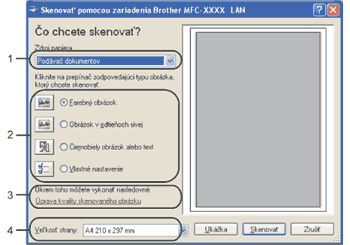 | ||
| 9 | V rozbaľovacom zozname Zdroj papiera (1) vyberte položku Podávač dokumentov. | ||
| 10 | Vyberte typ obrázka (2). | ||
| 11 | V rozbaľovacom zozname vyberte možnosť Veľkosť strany (4). | ||
| 12 | Ak potrebujete získať prístup k pokročilým nastaveniam, kliknite na položku Úprava kvality skenovaného obrázku (3). Môžete vybrať možnosti Jas, Kontrast, Rozlíšenie a Typ obrázka v časti Rozšírené vlastnosti. Po výbere nastavenia kliknite na tlačidlo OK. 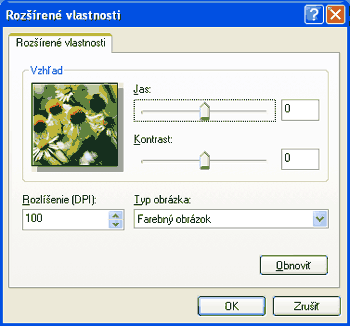 Poznámka Poznámka
| ||
| 13 | V dialógovom okne Skenovanie kliknite na tlačidlo Skenovať. Zariadenie začne skenovať dokument. |
| | |