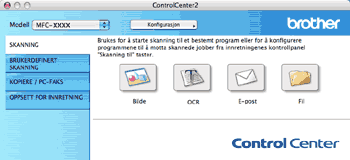
Det finnes fire skanneknapper for bruksområdene Skanne til bilde, Skanne til OCR, Skanne til E-post og Skanne til fil.
| • | Bilde (standard: Apple Preview) Lar deg skanne en side direkte inn i et hvilket som helst program for grafikkfremvisning/-redigering. Du kan velge grafikkprogram, for eksempel Adobe® Photoshop® eller et hvilket som helst bilderedigeringsprogram på Macintosh-maskinen. |
| • | OCR (standard: Apple TextEdit) Lar deg skanne en side eller et dokument, kjøre OCR-programmet automatisk og legge inn tekst (ikke grafikk) i et tekstbehandlingsprogram. Du kan velge hvilket tekstbehandlingsprogram du vil bruke, for eksempel Microsoft® Word eller et annet tekstbehandlingsprogram på Macintosh-maskinen. Du må ha Presto! PageManager installert på Macintosh-maskinen. |
| • | E-post (standard: ditt standard e-postprogram) Lar deg skanne en side eller et dokument direkte inn i et e-postprogram som standard vedlegg. Du kan velge filtype og oppløsning for vedlegget. |
| • | Fil Lar deg skanne direkte til en fil på harddisken. Du kan endre filtype og målmappe etter behov. |
ControlCenter2 gir deg muligheten til å konfigurere Scan-tasten på din maskin og ControlCenter2-knappen for hver skannefunksjon. Hvis du ønsker å konfigurere Scan-maskinvaretasten på maskinen din, velger du Innretningens tast (klikk på hver av ControlCenter-knappene mens du holder Ctrl-tasten nede og velg Innretningens tast) i konfigurasjonsmenyen for hver av SKANNING-knappene. Hvis du ønsker å konfigurere programvaretasten i ControlCenter2, velger du Programvaretast-kategorien (klikk på hver av ControlCenter-knappene mens du holder Ctrl-tasten nede, og velg Programvaretast) i konfigurasjonsmenyen for hver av SKANNING-knappene.
Filtyper
Du kan velge fra følgende liste over filtyper for vedlegg eller lagring i mappe.
Velg ønsket filtype på hurtigmenyen for lagring av de skannede bildene.
| • | Windows Bitmap (*.bmp) |
| • | JPEG (*.jpg) |
| • | TIFF (*.tif) |
| • | TIFF flersidig (*.tif) |
| • | Portable Network Graphics (*.png) |
| • | PDF (*.pdf) |
| • | Sikker PDF (*.pdf)  Merk | • | Hvis du angir filtypen til TIFF eller TIFF flersidig, kan du velge "Ukomprimert" eller "Komprimert". | | • | Sikker PDF er tilgjengelig for Skann til bilde, Skann til e-post og Skann til fil. |
|