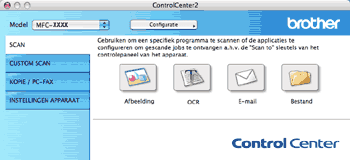
Er zijn vier scanknoppen voor de toepassingen Scannen naar Afbeelding, Scannen naar OCR, Scannen naar E-mail en Scannen naar Bestand.
| • | Afbeelding (Standaard: Apple PreView) Hiermee kunt u een pagina rechtstreeks naar een grafische viewer/bewerkingstoepassing scannen. U kunt selecteren naar welke toepassing de scan wordt overgebracht, zoals Adobe® PhotoShop® of een andere beeldbewerkingstoepassing op uw Macintosh. |
| • | OCR (Standaard: Apple TextEdit) Hiermee kunt u een pagina of document scannen, de OCR-toepassing automatisch starten en de tekst (niet een grafische afbeelding) naar een tekstverwerker overbrengen. U kunt zelf de gewenste tekstverwerker selecteren, zoals Microsoft® Word of een andere tekstverwerker op uw Macintosh. Presto! PageManager moet op uw Macintosh zijn geïnstalleerd. |
| • | E-mail (Standaard: uw standaard e-mailsoftware) Hiermee kunt u een pagina of document als een normale bijlage rechtstreeks naar een e-mailtoepassing scannen. U kunt het bestandstype en de resolutie voor de bijlage selecteren. |
| • | Bestand Hiermee kunt u rechtstreeks naar een schijfbestand scannen. U kunt het bestandstype en de map van bestemming wijzigen, indien nodig. |
Met ControlCenter2 kunt u de hardwaretoets Scan en de softwareknop ControlCenter2 voor elke scanfunctie op uw machine configureren. Als u de hardwaretoets Scan op uw machine wilt configureren, selecteert u het tabblad Bedieningsknop Apparaat (klik op elke ControlCenter-knop terwijl u Ctrl ingedrukt houdt en selecteer Bedieningsknop Apparaat) in het configuratiemenu voor elk van de SCAN-knoppen. Als u de softwareknop in ControlCenter2 wilt configureren, selecteert u het tabblad Bedieningsknop Software (klik op elke ControlCenter-knop terwijl u Ctrl ingedrukt houdt en selecteer Bedieningsknop Software) in het configuratiemenu voor elk van de SCAN-knoppen.
Bestandstypen
U kunt kiezen uit de volgende lijst met bestandstypes als bijlagen of om in een map op te slaan.
Selecteer in het pop-upmenu in welk soort bestand de gescande beelden moeten worden opgeslagen.
| • | Windows Bitmap (*.bmp) |
| • | JPEG (*.jpg) |
| • | TIFF (*.tif) |
| • | TIFF Multi-page (*.tif) |
| • | Portable Network Graphics (*.png) |
| • | PDF (*.pdf) |
| • | Beveiligde PDF (*.pdf)  Opmerking | • | Als u het bestandstype instelt op TIFF of TIFF Multi-page, kunt u “Niet-gecomprimeerd” of “Gecomprimeerd” kiezen. | | • | Beveiligde PDF is beschikbaar voor Scannen naar Afbeelding, Scannen naar E-mail en Scannen naar Bestand. |
|