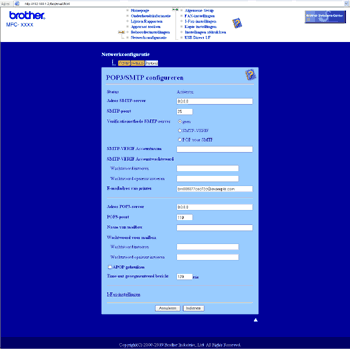
Als u de berichtgevingsfunctie wilt gebruiken via de veilige SMTP-server die gebruikersverificatie vereist, dan moet u POP voor SMTP of SMTP-VERIF gebruiken. Deze methoden voorkomen dat onbevoegden toegang tot de mailserver krijgen. Voor het configureren van de instellingen kunt u Beheer via een webbrowser, BRAdmin Professional of Web BRAdmin gebruiken.

Opmerking
| | De instellingen van POP3-/SMTP-verificatie moeten overeenkomen met die van een van de e-mailservers. Vraag uw netwerkbeheerder of internetprovider om de juiste configuratie alvorens deze functie te gebruiken. |
De POP3-/SMTP-instellingen configureren met Beheer via een webbrowser.
| 1 | Start uw webbrowser. |
| 2 | Typ “http://IP-adres van de printer/” in uw browser (waarbij “IP-adres van de printer” de knooppuntnaam of het IP-adres van de printer is). | • | Bijvoorbeeld: http://192.168.1.2/ |
Opmerking | • | Als u het HOSTS-bestand op uw computer hebt bijgewerkt of een domeinnaamsysteem (DNS) gebruikt, mag u hier ook de DNS-naam van de afdrukserver invoeren. | | • | Aangezien de afdrukserver zowel TCP/IP- als NetBIOS-namen ondersteunt, mogen gebruikers van Windows ® ook de NetBIOS-naam van de afdrukserver invoeren. De NetBIOS-naam kunt u vinden door de netwerkconfiguratielijst af te drukken. Raadpleeg De netwerkconfiguratielijst afdrukken voor informatie over het afdrukken van de netwerkconfiguratielijst. De toegewezen NetBIOS-naam bestaat uit de eerste 15 tekens van de knooppuntnaam en standaard wordt deze weergegeven als “BRNxxxxxxxxxxxx” voor een bedraad netwerk of “BRWxxxxxxxxxxxx” voor een draadloos netwerk. |
|
| 3 | Klik op Netwerkconfiguratie. |
| 4 | Voer een gebruikersnaam en wachtwoord in. De standaardgebruikersnaam is admin en het standaardwachtwoord is access. |
| 5 | Klik op OK. |
| 6 | Klik op Protocol configureren. |
| 7 | Controleer of POP3/SMTP is ingesteld op Activeren en klik vervolgens op Geavanceerde instelling van POP3/SMTP. |
| 8 | Op deze pagina kunt u de instellingen van POP3/SMTP configureren. Opmerking | • | U kunt het SMTP-poortnummer ook met Beheer via een webbrowser wijzigen. Dit komt van pas wanneer uw ISP (Internet Service Provider) de service “Outbound Port 25 Blocking (OP25B)” gebruikt. Wanneer u in plaats van het SMTP-poortnummer een specifiek nummer gebruikt dat uw ISP gebruikt voor de SMTP-server (bijvoorbeeld poort 587), kunt u via de SMTP-server een e-mail versturen. Selecteer ook SMTP-VERIF bij Verificatiemethode SMTP-server om verificatie van de SMTP-server te activeren. | | • | U kunt zowel POP voor SMTP als SMTP-VERIF gebruiken, maar wij raden u aan SMTP-VERIF te kiezen. | | • | Als u POP voor SMTP als de SMTP-serververificatiemethode kiest, moet u de POP3-instellingen configureren. U kunt ook de methode APOP gebruiken. | | • | Raadpleeg de helptekst in Beheer via een webbrowser voor nadere informatie. | | • | U kunt tevens controleren of de e-mailinstellingen juist zijn door na het configureren een e-mail als test te verzenden. |
|
| 9 | Klik na het configureren op Indienen. Het dialoogvenster Configuratie van uitgaande/inkomende e-mail testen wordt geopend. |
| 10 | Volg de instructies op het scherm als u met de huidige instellingen wilt testen. |