对于 Windows Vista
®
用户
1
点击
开始
按钮、
控制面板
、
网络和 Internet
和
Windows 防火墙
,然后点击
更改设置
。
2
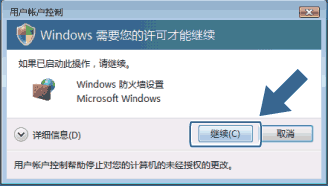
出现
用户账户控制
屏幕时,请执行以下操作:
•
具有管理员权限的用户:点击
继续
。
•
无管理员权限的用户:输入管理员密码,然后点击
确定
。
3
确保已将
常规
选项卡中的
Windows 防火墙
设为启用。
4
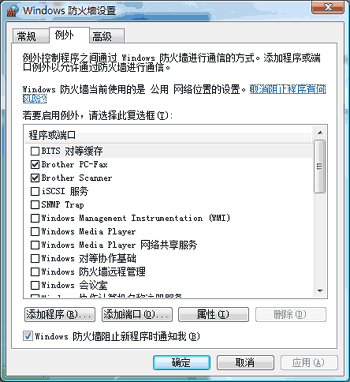
点击
例外
选项卡。
5
点击
添加端口...
按钮。
6
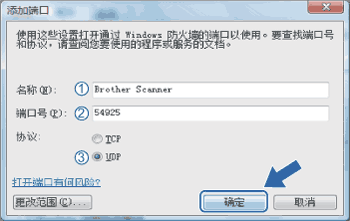
输入以下信息,添加用于网络扫描的端口
54925
:
1.
在
名称
栏中:输入任意描述,例如“Brother Scanner” (Brother 扫描仪)。
2.
在
端口号
栏中:输入“
54925
”。
3.
确保已选择
UDP
。
然后,点击
确定
。
7
点击
添加端口...
按钮。
8
输入以下信息,添加用于网络 PC-Fax 的端口
54926
:
1.
在
名称
栏中:输入任意描述,例如“Brother PC-Fax“。
2.
在
端口号
栏中:输入“
54926
”。
3.
确保已选择
UDP
。
然后,点击
确定
。
9
确保已经添加并选中新的设置,然后点击
确定
。
10
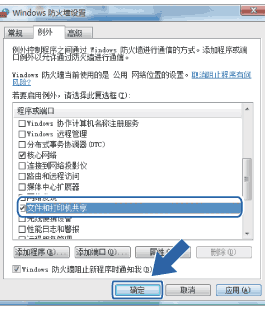
如果依然存在网络扫描或网络打印等的网络连接问题,请选中
例外
选项卡中的
文件和打印机共享
复选框,然后点击
确定
。
页面顶部